Digital Painting Menggunakan CorelDRAW

Dikerjakan dengan : CorelDRAW X4
Fitur yang digunakan : Artistic Media tool

Gambar digital painting ala CorelDRAW yang akan dibuat hasil akhir seperti gambar dibawah ini :


Buka CorelDRAW
Masukkan atau Import Gambar, sebagai contoh (disini saya menggunakan foto Prisia Nasution dari poster film Sang Penari)


LANGKAH 1 : MEMBUAT SKETSA

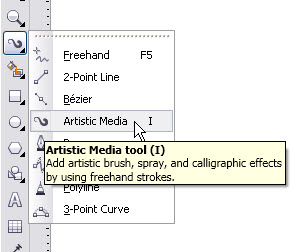
Pilih Artistic Media Tool (shortcut : I), preset, atur parameternya


Atur warna dan outline, klik di tempat kosong (tanpa memilih obyek)
a. Klik kiri warna hitam sampai muncul kotak dialog (Uniform Fill), klik OK. warna bisa sesuai keinginan.
b. Klik kanan pada kotak warna kosong (x), sampai muncul kotak dialog (Outline Color), klik OK.


Kita mulai proses tracing. Tehnik seperti saat kita menggunakan pensil waktu kita menggambar. Besarkan foto contoh sampai ukuran preset sesuai (tidak terlalu besar/tidak terlalu kecil). Saya mulai menggambar bagian mata dan alis.


Semakin besar reolusi foto contoh, semakin memudahkan kita dalam proses ini. Gambar akan semakin detail.

Saya lanjutkan dengan proses menggambar hidung dan bibir.


Untuk garis-garis wajah atau garis kerutan kita bisa tabahkan sesuai keinginan dan tergantung dari tiap-tiap individu.

Saya lanjutkan dengan menggambar bagian-bagian terluar secara keseluruhan.


 Proses untuk rambut. Disini mulai melakukan seperti proses mengarsir. Gambar bagian gelap terlebih dahulu.


Setelah dirasa cukup, masih tetap dalam proses rambut, dengan mengambil warna yang lebih terang dari warna pertama lakukan pengarsiran untuk bagian rambut yang belum terarsir.

warna pertama
warna selanjutnya


 *Pemilihan warna sesuai dengan keinginan.


Hasil akhir dari proses sketsa.

LANGKAH 2 : PEWARNAAN

Pada langkah ini pilih Artistik Media Tool (I), pilih Brush, atur.


PENTING :
Sebelum proses pewarnaan, group (Shortcut : Ctrl+G) semua hasil dari proses pertama (sketsa).
Besarkan ukuran Brush dan lakukan proses seperti mewarnai diatas hasil sketsa. disini saya mulai dengan warna kulit. Jangan takut hasil brush melewati sketsa yang sudah jadi.


Group hasil dari brush, letakkan dibawah hasil sketsa (Order: Back of Layer atau tekan Shortcut: Shift+PageDown), warnai sesuai dengan keinginan.


Untuk menambah kesan gelap terang tambahkan pewarnaan pada bagian yang lebih gelap dengan panduan foto yang ada. Berapa perbedaan warna? sekali lagi sesuai keinginan.


Kalau sudah dirasa cukup, lakukan hal yang sama pada bagian yang membutuhkan pewarnaan.

Semoga Bermanfaat...Selamat mencoba !!!


Download Vector format CorelDRAW (file gede banget 5.1mb.... soalnya file original, asli goresan brush dengan Artistic Media tool)

Download File Tutorial format PDF, bisa untuk belajar sambil offline

Penulis Tutorial : Nafis Harakat
readmore »»  

Menggambar Dengan Brush Menggunakan Artistic Media Tool

Sepertinya selama ini para sahabat jarang yang menggunakan Artistic Media Tool, padahal fitur yang satu ini kalau kita gunakan dengan maksimal akan menghasilkan karya desain yang spektakuler. Sebagai contoh desain karya sahabat kita Nafis Harakat (salah satu member indoCCom) dibawah ini;


Caranya cukup sederhana MasBro hanya menggambar dengan:
  1. Artistic Media Tool > Preset
  2. Artistic Media Tool > Brush


     1.   Preset


     2.    Brush


Langkah-langkahnya seperti dibawah ini;
  1. Warna dan ukuran menyesuaikan
  2. Tool yang dipakai juga bisa menyesuaikan (tidak harus seperti contoh, enake yang mana, monggo) banyak pilihan di Artistic Media Tool.
  3. Teknik yang dipakai
  4. Tracing alias ngeblat (ambil foto contoh, coret-coret diatasnya)
  5. Kalau sudah mahir bisa gambar langsung.
Demikian tips dan trick singkat dari saudara kita Nafis Harakat, semoga bermanfaat...
O ia... kalau sampeyan tertarik dengan file CDR yang masih asli belum di Break Apart bisa download dibawah ini;

readmore »»  

Free Download Vector-BUMBLEBEE By: Aron Unitri


Free Download Vector-BUMBLEBEE - Karya : Aron Unitri, didedikasikan bagi para sahabat sebagai bahan pembelajaran, yang tertarik silahkan unduh, sebelumnya aku ucapkan terima kasih pada saudara Aron Unitri yang telah membagikan file File Vector Format CMX (bisa dibuka pada CorelDRAW semua versi), beliau adalah salah satu member indoCCom aktif dan tidak pelit ilmu... hehehe

readmore »»  

Cara Menyembunyikan Frame / Garis Srip2 pada Paragraph Text

Ketika kita membuat desain brosur misalnya, kadang sebel melihat mode Paragraph Text ada garis strip-stip yang mengelilingi text-nya, cara menyembunyikan sebagai berikut:  pada Menu Bar > klik Paragraph Text Frame > klik untuk menghilangkan tanda centang Show Text Frame;


Hasilnya sebelum dan sesudah seperti dibawah ini;


Dan perlu diingat proses diatas tidak akan berfungsi apabila ada beberapa text yang tersembunyi, apabila ada text yang tersembunyi frame akan berwarna merah, seperti gambar dibawah ini;


Meskipun hal ini tidak berpengaruh pada hasil cetak tapi pada tampilan (preview) kurang enak dipandang, betul enggak MasBro....

??

readmore »»  

Menggambar Tali dengan Artistic Media Tool di CorelDRAW

Di saat Masbro menggambar tali atau rantai secara acak akan kesulitan dan memerlukan waktu lama apabila menggambar dengan cara manual, kali ini aku punya trik untuk memudahkan kita untuk menggambarnya, ikuti langkah-langkah berikut;

Buat gambar tali, cukup hanya seperti gambar dibawah ini, lebih panjang lebih baik dan akan memudahkan kita untuk melakukan proses kerja dengan memanfaatkan Artistic Media tool, usahakan ujung tali akan nyambung membentuk tali apabila di duplikat kesamping;


Setelah selesai menggambar tali, group semua objek dan objek tali masih keadaan terpilih atau terseleksi kemudian klik Artistic Media tool di Toolbox;


Pada Proprty Bar pilih Brush > klik tombol Save artistic media stroke > beri nama file (file format .cmx) > setelah selesai klik Save;


Masih pada Property Bar klik pada Category (menu Drop Down) > pilih Custom, karena file yang sudah kita simpan tadi terletak di folder Custom;


Klik pada Brushstroke gambar tali yang sudah kita buat tadi dan arahkan Cursor yang berbentuk kuas kearea kerja CorelDRAW;


Dan masbro bisa menggambar tali dengan leluasa, usahakan menggambar perbagian disesuaikan dengan panjang brush yang sudah kita buat tadi, sebagai contoh hasilnya seperti gambar dibawah ini, setelah selesai seleksi semua objek dan tekan Ctrl+K untuk menjadikan bentuk vector/kurva;


Masbro bisa membuat sendiri brush apa saja yang sulit kalau dikerjakan manual dengan tujuan untuk memudahkan dalam menggambar.

Demikian trik sederhana ini, semoga bermanfaat....
readmore »»  

Faktor yang Menentukan Harga Desain Grafis

Menentukan harga desain grafis merupakan suatu masalah yang rumit. Ini bisa saja karena jenis project dalam cakupan desain yang sangat bervariatif. Belum lagi apresiasi dan pemahaman masyarakat yang masih bias terhadap apa itu desain grafis. Pandanganku, tidak ada hukum baku yang bisa diterapkan dalam menentukan harga desain, bahkan untuk project yang sama sekalipun. Meskipun demikian, ada beberapa faktor yang bisa dipertimbangkan ketika menentukan harga desain. Mudah-mudahan ini membantu desainer grafis yang sedang kebingungan dalam menentukan harga desain.

Berikut adalah beberapa faktor yang bisa dipertimbangkan dalam menentukan harga desain dalam sebuah project desain grafis :

1. Keahlian
Hal paling mendasar yang diperlukan untuk menentukan harga desain adalah dengan berkaca, sejauh mana keahlian kita dibidang ini? Apa yang membuat kita berbeda dengan desainer grafis yang lain? Semakin tinggi keahlian kita, maka akan semakin tinggi harga yang ditawarkan kepada klien.

2. Pengalaman
Kemampuan seseorang biasanya akan berkembang (walau tidak selamanya) seiring dengan lama jam terbang yang ditempuh. Pertimbangkan hal ini ketika menentukan harga desain sebuah project. Semakin berpengalaman seorang desainer grafis, maka kemampuannya sebagai problem solver biasanya akan semakin meningkat. Ini adalah poin plus yang hanya dimiliki oleh segelintir desainer grafis.

3. Waktu yang dihabiskan
Waktu adalah faktor penting yang harus dipertimbangkan dalam menentukan harga desain. Sebagian desainer bahkan menentukan harga desain berdasarkan hitungan jam yang dihabiskan untuk mengerjakan project.

4. Tingkat Kerumitan
Beda project, beda pula tingkat kerumitan yang dihadapi desainer. Semakin rumit desain yang harus dibuat maka akan semakin banyak waktu, biaya, dan tenaga yang harus dikeluarkan.

5. Materi Desain
Beberapa project desain terkadang membutuhkan materi-materi yang tidak murah. Materi ini bisa berupa foto, illustrasi, dan copy writing. Kita perhitungkan berapa biaya yang harus dikeluarkan untuk itu sebelum menentukan harga desain.

6. Outsource
Desainer grafis bukanlah manusia serba bisa yang mampu mengerjakan semuanya sendiri. Terkadang untuk beberapa hal, kita harus bekerja sama dengan pihak lain. Bisa itu fotografer, illstrator, layouter, kartunis, dll. Itu artinya kita harus membayar pihak yang diajak bekerja sama. Jangan sampai kita malah tekor karena tidak mempertimbangkan biaya untuk ini.

7. Hubungan dengan Klien
Hubungan kita dengan klien bisa mempengaruhi harga desain. Hal yang berlaku pada industri retail kali ini berlaku disini. Biasanya, akan ada diskon atau potongan harga untuk pelanggan yang loyal menggunakan jasa kita.

8. Siapa Kliennya
Kita harus mempertimbangkan siapa yang memakai jasa kita. Apakah perusahaan terkenal dengan aset dan profit milyaran rupiah? atau warung makan sederhana dengan pemasukan 100 ribu perhari?. Apakah perusahaan profit atau non-profit? Menyamaratakan semuanya tentu akan membuat persaingan yang tidak sehat (tidak seimbang dan salah arah).
Kesimpulan :
Desain grafis merupakan suatu bidang yang cakupannya luas dan sangat bervariatif. Mengacu kepada standar tidaklah cukup untuk memutuskan harga yang adil dalam sebuah project. Faktor-faktor diatas mungkin dapat membantu ketika kita kebingungan dalam menentukan harga desain.
readmore »»