Tampilkan postingan dengan label Best Coreldraw Tutorials. Tampilkan semua postingan

Menembus Batas

Menembus Batas, judul yang keren (menembus batas layar TV atau layar Monitor maksudnya.. hehe) aku terinspirasi tutorial photoshop dari tetangga sebelah, MasBro pasti pernah melihat gambar seperti ini dipapan reklame dipinggir2 jalan, kalau dengan photoshop mungkin sudah biasa menjumpai tutorial tentang manipulasi gambar seperti ini, dengan CorelDRAW jelas tidak biasa, disini kita akan mencoba untuk mengotak-atik menggunakan CorelDRAW.


Langkah awal kita harus menyiapkan dua gambar yaitu gambar TV dan gambar burung, MasBro bisa mencarinya di Internet banyak;


Buat kotak dengan Rectangle tool di Toolbox persis di tengah TV, seleksi objek kotak dan objek TV kemudian tekan tombol Trim di Property Bar seperti gambar dibawah ini;


Gambar TV sudah terpotong bagian tengahnya, hasilnya seperti gambar dibawah ini;


Selanjutnya objek gambar TV tempatkan diatas gambar foto burung tadi;


Buat objek garis (tertutup) dengan Freehand tool atau Bezier tool di Toolbox, buatlah pada gambar yang berpotongan dengan bingkai TV;


Setelah selesai, seleksi objek tersebut bersama dengan objek gambar foto burung dan klik tombol Intersect pada Menu Bar;


Pilih objek hasil Intersect tersebut dan tekan Shift+PageUp di keyboard untuk memposisikan diatas bingkai (frame) gambar TV, potong juga pinggir gambar foto burung yang tidak perlu dengan Trim seperti langkah pertama tadi;


Sehingga hasil akhir akan seperti gambar dibawah ini;


Oohwww .....!!  ternyata mudah ya.. aku kira hanya sotosop saja yang bisa edit gambar kayak gini.. hehehe
readmore »»  

Membuat Foto Timbul di CorelDRAW


Import Gambar apa saja dari computer Masbro atau dari internet, misal gambar seperti diatas selanjutnya buat kotak dengan Rectangle  tool di Tooolbox;


Seleksi kotaknya dan tekan Ctrl+Q, selanjutnya dengan Shape tool atur kotak seperti gambar dibawah ini;


Gandakan dan diperkecil kedalam selanjutnya seleksi kedua kotak tersebut dan tekan Combine pada Property Bar, beri warna putih;


Buat objek baru seperti dibawah ini dengan Freehand tool di Toolbox, objek masih terseleksi kemudian dengan tekan tombol Shift di keyboard pilih objek kotak yang warna putih;


 Tekan tombol Trim pada Property Bar;


Dan hasilnya seperti gambar dibawah ini dan beri efek Drop Shadow;


Nah ini selanjutnya dengan klik Edit Bitmap... atur dengan Clone tool kalo belum paham apa itu Clone tool lihat dulu disini, hasil akhir akan seperti gambar dibawah ini


Sekian, monggo kalo ingin mencoba....
readmore »»  

Membatik Dengan CorelDRAW

Kita akan membuat gambar batik seperti disampng ini sesuai dengan permintan dari salah satu teman pada Komunitas Pengguna CorelDRAW Indonesia, sebenarnya tidak ada trik khusus untuk menggambar motif batik ini, karena langkah-langkah yang dilakukan adalah langkah umum yang biasa aku atau mungkin sampeyan lakukan, tapi sekedar untuk menyegarkan ingatan kita tidak apalah mari kita mainkan........


Langkahnya sebagai berikut;
Buat motif batik sesuai dengan selera Masbro sekalian, seperti pada tutorial ini gambarnya seleraku sendiri, untuk mempercepat proses mrnggambar buat gambar motif batik separuhnya saja dengan Bezier tool;


Copy atau tekan Ctrl+C di keyboard;


Paste atau tekan Ctrl+V di keyboard;


Geser kebawah tanda kotak yang atas;

Jangan lupa menggesernya dengan menekan tombol Ctrl di keyboard;

Kemudian seleksi kedua object tersebut dan pada Property Bar klik tombol Weld;


Langkah selanjutnya, buat object kotak dengan Rectangle tool pada Toolbox, biar tampak manis buat warna gradasi dengan Interactive Fiil tool;


Selanjutnya, tempatkan object motif batik yang sudah kita buat tadi diatas background kotak dan Copy ke bawah kemudian blanding 4 buah saja dengan Bland tool yang ada di Toolbox;


Kemudian pada Menu Bar > Arrange > pilih Break Blend Group Apart untuk memisahkan object dari efek Bland;


Lakukan blanding kesamping seperti langkah diatas;


Selanjutnya hapus object yang dilingkari merah;


Nah seperti gambar dibawah ini setelah kita hapus;


Selanjutnya seleksi semua objek motif batik dan posisikan center horizontal dengan tekan tombol E di keyboard dan hasilnya akan seperti gambar dibawah ini;


Croping gambar sesuai yang kita inginkan saja dengan menu Crop tool pada Toolbox dengan cara doubel klik di area yang terseleksi;


Dan hasilnya seperti dibawah ini;


Beri warna gradasi biar terliat menarik;


Dan hasil akhir seperti gambar dibawah;


Selesai, selamat mencoba;
apabila sampeyan menginginkan gambar dalam bentuk vector CorelDRAW silahkan download disini;
readmore »»  

Membuat Efek Noise Background Realistic dengan CorelDRAW

Sebenarnya aku mendesain logo Harley Davidson ini tidak ada niatan untuk di jadikan tutorial jadi untuk background-nya tidak aku simpan, berhubung ada permintaan dari saudara Mihály Árvai yang berasal dari negeri seberang tepatnya berasal dari Budapes, aku lupa di Negara mana kota budapes itu. Beliau penasaran bagaimana dan memakai program aplikasi apa untuk membuat efek noise pada background, sudah aku jawab pakai CorelDRAW, beliau bertanya lagi, mungkin rasa penasarannya tetap membayangi pikirannya. Mudah-mudahan tutorial ini dapat dimengerti langkah demi langkah dengan jelas.

OK.. mari kita mulai membuat background seperti gambar diatas.

Langkah; 1
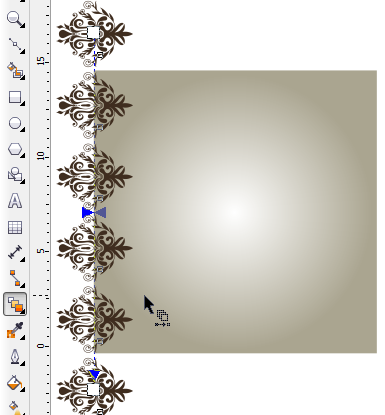
Buat objek kotak dengan Rectangle tool pada Toolbox, selanjutnya buat gradasi warna dengan Interactive Fill tool, pada Properti Bar > Fill Type > pilih Radial, maka hasilnya seperti gambar dibawah ini;


Langkah; 2
Buat objek elip dengan Ellipse tool pada Toolbox persis ditengah objek kotak, selanjutnya buat gradasi warna dengan Interactive Fill tool, hasilnya seperti gambar dibawah ini;


Langkah; 3
Pada Toolbox pilih Transparent tool arahkan pada object elip dan drag ke atas, hasilnya akan seperti gambar dibawah ini;


Langkah; 4
Pada Toolbox pilih Drop Shadow tool arahkan pada object elip dan drag ke bawah, hasilnya akan seperti gambar dibawah ini;


Langkah; 5
Copy Paste objek elip dan Clear semua efek yang ada dan beri warna hitam, kemudian pada Menu Bar > Bitmaps > Conver To Bitmap… pada tab yang sama yaitu Bitmaps > pilih Blur > Gaussian Blur atur sliding Radius sesuai keinginan sampeyan, selanjutnya pada Toolbox pilih Transparent tool arahkan pada objek elip bitmap tersebut dan drag ke bawah, hasilnya akan seperti gambar dibawah ini;


Langkah; 6
Seleksi semua objek, pada Menu Bar > pilih Bitmaps > Conver To Bitmap… kemudian pada tab yang sama yaitu Bitmaps > pilih Noise > Add Noise… atur sliding Level dan Density sesuai keinginan sampeyan, klik OK untuk mengakhiri proses, hasilnya seperti gambar dibawah ini;


Langkah; 7
Objek masih keadaan terpilih, pada Menu Bar > pilih Bitmaps > Edit Bitmap… maka sampeyan diarahkan ke Corel Photo Paint, Pada Menu Bar > pilih Effects > Texture > pilih Plastic… kemudian atur pada slider seperti gambar dibawah ini, sehingga akan tercipta efek noise yang realistis;


Langkah; 8
Download file logo Harley Davidson yang sudah aku sediakan disini!! Tempatkan di tengah background yang sudah kita buat;


Kalau agak diperbesar tampilannya seperti gambar dibawah ini;


Hasil akhir seperti gambar dibawah ini;

         (klik pada gambar untuk melihat tampilan yang lebih besar)

Download file PDF
readmore »»  

Spesial Efek dengan CorelDRAW

CorelDRAW meskipun aplikasi basis Vector tapi dilengkapi dengan fitur-fitur pengolah efek yang lengkap tinggal kita saja harus pandai-pandai untuk mengeksplorasinya. Beberapa waktu yang lalu kita sudah mengulas tentang Gradient, pada tutorial kali ini mari kita sama-sama belajar bagaimana menjalankan perintah spesial efek yang disediakan CorelDRAW secara simpel dan efisien;

Sekarang misal kita akan membuat desain seperti gambar diatas;
Langkah awal buat object kotak sebangai latar belakang dengan Rectangle tool di Toolbox, dan beri warna hitam, selanjutnya klik daerah kosong atau tekan tombol Esc di keyboard, kemudian tekan F12 di keyboard kalau muncul kotak dialog seperti dibawah tekan aja OK;


Maka akan muncuk kotak dialog Outline Pen, ubah warna putih dan buat ketebalan 0,4 mm, dan klik OK;


Buat kotak dengan Rectangle tool di Toolbox, dan Copy Paste geser kesamping


1. EFEK BLEND
Pilih Blend tool pada Toolbox klik drag pada salah satu object kotak dan geser ke object kotak yang lain, pada Property Bar --> Blend Objects isi 5, kemudian tekan Ctrl+K (Break Apart) untuk memisah hasil efek kemudian tekan Ctrl+U (Ungroup) dan tekan Ctrl+L (Combine)  (hehehe kontrol melulu biar cepet mahir sampeyan), hasilnya seperti dibawah ini;


Buat object kotak yang ukurannya kecil dan lakukan seperti langkah diatas;


2. EFEK CONTOUR;
Klik Contour tool pada Toolbox arahkan pointer ke object kotak dan geser keluar kemudian Tekan Ctrl+K dan object hasil Contour tersebut gunakan untuk memotong objek kotak yang besar caranya klik object pemotong dan Shift+klik object kotak yang gede kemudian tekan Trim pada Property Bar;


Select semua object kecuali background warna hitam dan klik Ctrl+L (Combine) Selanjutnya beri warna putih, dan seperti gambar dibawah ini hasilnya;


3. EFEK PERSPEKTIF
Select object diatas, pada Menu Bar --> Effects --> klik Add Perspective atur seperti gambar dibawah;


Hasinya seperti gambar dibawah ini, kemudian tekan Ctrl+K (break Apart) untuk memisah object;


4. EFEK TEBAL (EXTRUDE)
Pilih Extrude tool pada Toolbox, lakukan proses Extrude satu persatu, pada Property Bar --> Extrusiaon Type pilih yang tengah atas, untuk kotak yang gede seleksi semua dan tekan Ctrl+L di keyboard kemudian  Extrude kebawah dan pada Extrusiaon Type pilih yang tengah bawah;


Untuk membuat turunan efek Extrude klik Copy Ectrusion Properties pada Property Bar, maka akan muncul Cursor panah yang agak gede dan arahkan pada object yang akan di turun;


5. EFEK BAYANGAN
Pada Toolbox pilih Drop Shadow tool dan arahkan pada object yang dimaksud dan geser kesamping, hasilnya seperti dibawah;


6. EFEK TRANSPARAN
Selanjutnya select semua object minus background dan pada Menu Bar --> Bitmaps --> klik Convert To Bitmap dan sedikit Edit Bitmap... pada Corel Photo Paint, selanjutnya pada Toolbox pilih Transparent tool, dan pada Property bar pilih Radial pada kolom Transparent Type;


Hasil akhir seperti gambar dibawah ini


Sekian, selamat mencoba...
readmore »»