Cara Menggambar Gear Atau Roda Gigi di CorelDRAW

Kalau jaman dulu namanya roda paksa, itu waktu jaman penjajahan bangsa londo dan jepang yaitu kerja nggak dibayar, upahnya cuma nasi yang banyak kutunya, hehehe... kalau tutorial kali ini tentang roda gigi yang tidak ada hubungannya sama sekali dengan penjajahan bangsa londo. Roda gigi erat hubungannya dengan urusan teknik, memang tukang nggambar teknik biasa menggambar dengan AutoCAD karena memang berhubungan dengan mesin motor atau juga mesin produksi, tapi disini kita akan mencoba menggambar dengan CorelDRAW yang memang hanya untuk keperluan untuk koleksi clipart saja, yang dalam proses pengerjaan dalam menggambar tidak dibutuhkan ukuran yang akurat dan presisi, sebagai contoh seperti macam-macam gambar gear diatas ini yang condong ke unsur desain vector-nya.

Untuk membuat salah satu contoh gambar diatas langkahnya sebagai berikut;
1. Buat objek yang sudutnya lebih dari satu dengan klik pada Polygon tool di toolbox klik mouse di area kerja CorelDRAW dan drag kebawah dengan arah diagonal, hasilnya akan seperti gambar berikut;


2. Pada Property Bar > Poins or sides isi 18, hasilnya akan seperti gambar dibawah;


3. Beri warna coklat atau terserah suka-suka sampeyan, dan sembunyikan outline dengan klik kanan pada pilihan X di Color Palette;


4. Pada Toolbox pilih Shape tool seleksi dua node, sembarang;


5. Pada Property Bar klik tombol Add nodes untuk menambah node;


6. Seleksi salah satu node dan geser keatas, seperti ini;


7.  Tambah node lagi dengan klik pada garis, dan lakukan seperti langkah nomor 5 yaitu klik pada Add nodes pada Property Bar;


8.  Geser keatas juga node yang sudah kita tambahkan tadi;


9. Selanjutnya buat dua objek lingkaran dengan Ellipse tool di Toolbox;


10. Seleksi semua objek dan pada Property Bar klik tombol Combine atau sampeyan hanya tekan Ctrl+L di keyboard semua objek sudah ter-combine;


Hasilnya akan seperti gambar dibawah ini;


11. Selanjutnya untuk membuat sudut tumpul, munculkan menu Fillet/Scallop/Chamfer pada Menu Bar > Window > Dockers > Fillet/Scallop/Chamfer, pilih Fillet dan atur radius, kira-kira saja, kalau dirasa yakin cocok klik Apply;


12. Langkah selanjutnya membuat objek perspektif, yaitu pada Menu Bar > Effects > Add Perspective;


13. Atur sudut pandang dengan menggeser-geser tanda yang dipojok-pojok itu, selaraskan dengan perasaan sampeyan;


14. Hasilnya akan seperti gambar dibawah ini;


15. Selanjutnya membuat efek ketebalan, arahkan mouse pada Toolbox > pilih Extrude, arahkan mouse pada objek dan drag ke bawah;


16. Pada Property Bar > Extrusion Color Pilih yang paling kanan, dan sesuaikan warna extrude-nya;


17. Atur juga target cahaya dengan Extrusion Lighting juga pada Property Bar;


18. Hasil akhir akan seperti gambar dibawah ini sudah tampak arah datangnya cahaya dari mana, selesai..


Demikian sekelumit cara menggambar cepat Gear atau Roda Gigi dengan CorelDRAW... monggo dicoba...

readmore »»  

Backup Setting Workspace CorelDRAW X6

CorelDRAW yang selama ini kita gunakan untuk bekerja mungkin tidak selamanya nongkrong di komputer, bisa jadi sewaktu-waktu karena sesuatu hal yang tidak kita inginkan kita harus menginstall ulang system operasi bersama aplikasi yang ada didalamnya. Pada workspace yang disediakan CorelDRAW mungkin sampeyan sudah membuat pengaturan sesuai dengan selera pribadi misalnya Toolbars apa saja yang perlu ditampilkan, atau sampeyan menambah atau menempatkan tombol perintah baru pada Standard bar, atau bahkan sampeyan sudah membuat beberapa shortcut baru sesuai selara yang masbro inginkan. 

Bagaimana jika suatu saat sampeyan harus menginstall ulang CorelDRAW sedangkan workspace yang selama ini  digunakan untuk bekerja telah sampeyan atur sedemikian rupa agar nyaman saat digunakan lenyap begitu saja?. Nah untuk mengantisipasi hal tersebut CorelDRAW menyediakan fasilitas untuk membackup setting workspace, sehingga pengaturan workspace yang telah kita buat dapat dikembalikan dengan mudah setelah instal ulang.

Langkah untuk membackup workspace CorelDRAW X6 sebagai berikut;

1. Buka aplikasi CorelDRAW X6 yang telah kita instal ulang.
2. Pada Menu bar > Klik menu Tools > pilih Options atau hanya tekan Ctrl+J di keyboard
3. Pada jendela Options pilih menu Workspace
4. Jika terdapat tanda centang pada cek box X6 Default Workspace, berarti pengaturan yang dibuat berada pada default workspace CorelDRAW versi X6


5. Kemudian klik tombol Export… akan muncul jendela Export Workspace…. Tandai bagian mana saja yang ingin sampeyan simpan pengaturannya. Jika sudah klik Save… untuk melanjutkan ketahap berikutnya 


6. Pada jendela Save As pilih tempat lokasi penyimpanan file setting tersebut, sebaiknya simpan pada folder favorit sampeyan, atau lebih amannya lagi simpan pada file hosting atau tempat penyimpanan online,  kemudian beri nama file pada kotak File Name, misal kita beri nama backup_shortcut;


7.  Klik Save untuk menyimpan. File workspace CorelDRAW yang kita buat memiliki format *.xslt.


Untuk mengembalikan pengaturan pada workspace yang Anda buat caranya;

1. Pada Menu bar > klik menu Tools > Options
2. Pada jendela Options pilih menu Workspace
3. Klik tombol Import…
4. Pada jendela Import Workspace - Step1 of 5 > klik Browse > pilih file backup_shortcut.xslt yang pernah kita simpan sebelumnya, klik Open


 klik Next untuk melanjutkan ke step berikutnya;


5. Pada jendela Import Workspace - Step 2 of 5 > Pilih items yang ingin skita Import. Secara default semua items akan dipilih. klik Next untuk melanjutkan;


6. Pada jendela Import Workspace - Step 3 of 5 terdapat 2 pilihan;
  • Current Workspace; Workspace lama yang kita gunakan akan diganti sesuai dengan pengaturan yang telah kita buat. Jadi X6 Default Workspace akan berubah sesuai dengan pengaturan kita sebelumnya.
  • New Workspace; Workspace yang kita buat akan diberi nama baru sehingga workspace default yang ada di CorelDRAW (X6 Default Workspace) tidak akan terganggu atau berubah settingnya.
 Agar lebih aman pilih saja New Workspace, klik Next untuk melanjutkan;


8. Pada jendela Import Workspace - Step 4 of 5 beri nama workspace yang kita buat pada kotak Name of new workspace:, kotak Description of new workspace: dapat kita isi dapat juga dikosongi;


8. Pada jendela Confirm Import… sudah tercantum nama workspace yang kita buat pada kotak  Name of new workspace tadi, langkah terakhir klik Finish untuk menerapkannya;


Demikian, semoga bermanfaat..
readmore »»  

Membuat Hexagonal 3D Prisma Dengan CorelDRAW

3D atau 3 Dimensi adalah sebuah objek/ruang yang memiliki panjang, lebar dan tinggi yang memiliki bentuk. 3D tidak hanya digunakan dalam matematika dan fisika saja melainkan dibidang grafis, seni, animasi, komputer dan lain-lain.

Konsep tiga dimensi atau 3D menunjukkan sebuah objek atau ruang memiliki tiga dimensi geometris yang terdiri dari: kedalaman, lebar dan tinggi. Contoh tiga dimensi suatu objek / benda adalah bola, piramida atau benda spasial seperti kotak sepatu

Tutorial kali ini yang akan kita bahas adalah tentang Hexagonal 3D Prisma yang mempunyai makna kumpulan beberapa objek 3D polygonal segi enam yang menyerupai sarang lebah, ok.. gak perlu dibahas terlalu detail nanti tambah ngelantur ......

Yang penting bagaimana cara membuat gambarnya, sesuai dengan pertanyaan sahabat kita di KPCI begini;

master ajarin saya bikin hexagonal 3d dong colek Kang Zainoel Arifin Isa'i Mas Choesny Muhammad

Aiittt... ngapain mesti colak-colek segala.. hehehehe....
Marilah kita otak-atik yang dimaksud masbero diatas... nah nantinya yang akan kita buat gambarnya seperti dibawah ini;


1. Ok.. pertama-tama buat objek poligonal segi enam menggunakan Polygon tool di Toolbox;


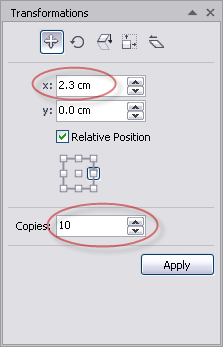
2.  Bukan Menu Bar > Arrange > Transformations > pilih Position, objek poligonal segi enam diatas ukurannya 2x2cm, pada menu Transformations position pada sumbu X isi 2.3 berarti kita tambahi lebar 0.3cm, dan pada kolom Copies isi 10, kemudian klik Apply;


3. Hasilnya akan seperti gambar dibawah ini, objek akan bertambah 10, jadi 11 objek dengan ukuran dan jarak yang sama;


4. Seleksi semua objek dan tekan Ctrl+L di keyboard (Combine), dan Copy-Paste objek objek tersebut, hapus satu jadi jumlahnya tinggal 10 dan geser kebawah kemudian Combine baris objek yang atas dan bawah, selanjutnya lakukan cara yang sama seperti langkah nomor 2, cuma duplikasi arahkan ke bawah dan Copies isi 5 saja, hasilnya akan seperti ini;


5. Seleksi semua objek dan tekan Combine di Property Bar atau sampeyan cukup dengan tekan tombol Ctrl+L di keyboard;


6. Langkah selanjutnya pilih warna abu-abu pada Color Palette dan klik kanan tanda X juga di Color Palette untuk menyembunyikan outline objek sarang lebah, selanjutnya buat objek lingkaran, posisikan tepat di tengah objek yang menyerupai sarang lebah tersebut;


7. kemudian pada Menu Bar > Effects > pilih Lens, pada kotak pilihan jenis efek pilih Fish Eye, dan jangan lupa beri tanda centang pada Frozen > dan klik Apply;


8. Hasilnya seperti gambar dibawah ini, selanjutnya delete objek sarang lebah aslinya;


9. Hasilnya seperti gambar dibawah ini selanjutnya objek lingkaran beri warna hitam dan posisikan pada urutan paling bawah dengan tekan Shift+Page Down, (sebenarnya objek ada tiga setelah proses Frozen pada menu lens yaitu dua objek lingkaran dan satu objek sarang lebah, buang salah satu lingkaran yang warna selain hitam);


10. Setelah di Delete salah satu objek lingkaran hasilnya seperti gambar dibawah ini;

11. Kemudian seleksi pada objek sarang lebay yang warna abu-abu, pada Toolbox pilih Extrude tool, arahkan mouse pada objek dan drag ke kiri sedikit saja, sehingga hasilnya akan seperti dibawah ini;


12. Selanjutnya pada property Bar pilih Extrusion Color, klik pilihan yang paling kanan trus pada kolom pilihan warna yang atas beri warna putih dan yang bawah beri warna hitam;


13. Sehingga hasilnya seperti dibawah ini;


14. Kita juga bisa mengatur intersitas cahaya dengan mengatur pada perintah Extrusion Lighting, drag tombol yang bergambar lampu kemasing-masing titik arah cahaya yang disediakan, atur sedemikian rupa sambil melihat perubahan lighting pada objek;


15.  Gambar yang aku buat hasil akhir akan seperti gambar dibawah ini, demikian ... monggo dicoba masbro sesuai dengan kreasi sampeyan sendiri;


Selesai.... semoga mudah dimengerti dengan mudah.............
readmore »»  

Mengatur Transparency Dengan 3 Titik Point

Ada pertanyaan dari sahabat warga Komunitas Pengguna CorelDRAW di fisbuk tentang menu transparency, begini pertanyaannya
selamat siang para master. mohon lihat gambar! ane kesusahan buat transparency dengan 3 titik point yang bisa digeser di tengahnya buat atur transparency-nya
please help
Jawab;
Aku kira sahabat satu ini cuma ngetes, la wong dalam pertanyaannya sudah disertai gambar seperti dibawah ini, e.. ternyata file mentahnya dapat dari download;


Ok.. langsung saja, caranya sebagai berikut;
1. buat objek apasaja, misal seperti dibawah ini;


2. Klik menu Transparency tool, arahkan mouse pada objek dan drag kesamping;


3. Arahkan mouse ke tombol Edit transparency;


4. Sehingga muncul kotak menu Fountain  Transparency, klik pilihan Custom;


5. Doubel klik pada tempat yang aku lingkari merah, dan klik OK;


6. Klik pada kotak sebelah kiri yang juga yang aku lingkari merah, geser slider transparency midpoint ke kanan sampai notok angka 100;


7. Begitu juga yang kotak yang tengah, sampeyan klik dan geser slider transparency midpoint ke kiri sampai notok angka 0;


8. Dan hasil akhir akan seperti gambar dibawah ini;


9. Selesai hanya sederhana seperti itu caranya.... mudah kan masbroo... monggo dicoba.....

Contoh  lain objek dengan menggunakan 3 titik;


readmore »»  

Cara Mengganti Gambar Open Loading Application CorelDRAW

Kemarin ada pertanyaan di Komunitas Pengguna CorelDRAW Dari salah satu warga, begini model pertanyaannya;
Tanya:
numpang nanya, ada yg tau cara ganti loading open corel draw nggak... kan kalo photoshop saya udah tau tuh, saya mau ganti loading coreldraw
Jawab:
Di CorelDRAW juga bisa, sebenarnya ini hanya iseng saja, gak ada hubungannya dengan trik CorelDRAW, cuma untuk merubah tampilan gambar waktu loading CorelDRAW saja, kalo menurut Kang Muhammad Taufiq apapun loadingnya,yang penting kreasi dalam penggunaanya, mending mikiri custom buat brush daripada mikir loading... kalo bisa malah trik mempercepat loading..
Tapi gak apa-apa kita ulas cara merubahnya, menurut petunjuk Bpk. Je Shaukaniy, file splash screen loadingnya terletak di  C:\Program Files \ Corel \ CorelDRAW Graphics Suite X6 \ Languages\EN \ Draw \ Skin

Ok. suatu misal nanti tampilan open loadingnya seperti gambar dibawah ini;


Secara Default open loading CorelDRAW tampilannya seperti gambar dibawah ini;


Langkah-langkan untuk memodifikasi tampilan open loading CorelDRAW simak dibawah ini;

1. Cari filenya disini =  C:\Program Files \ Corel \ CorelDRAW Graphics Suite X6 \ Languages\EN \ Draw \ Skin > namanya APP_Fireball


2. Jangan lupa Copy dulu file aslinya, suatu saat kalau ingin ganti dengan default masih ada copy-annya;

3. Buka Lembar baru, pada kotak dialog Create a New Document rubah jenis ukuran menjadi Pixels, pada Rendering Resolusion isi dengan 72 DPI, klik OK;


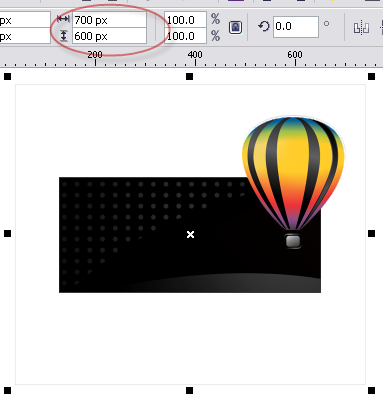
4. Import gambar open loading tersebut ke CorelDRAW, ukurannya panjang 700 px, tinggi 600 px, itu tidak boleh berubah nantinya, harus sama persis ukurannya, untuk memudahkan edit beri kotak bantu;


5. Selanjutnya edit gambar sesuai dengan kreasi Masbro sekalian, misal kita memberi gambar kartun seperti dibawah ini;


7. Setelah selesai Export pada folder lain dengan nama persis seperti nama file aslinya dengan format TIF (jangan pakai format yang lain);


7. Pastikan  ukuran Width: 700, Hight: 600 Resolusion: 72, beri tanda centang pada Transparent Background, setelah selesai menyimpan, kemudian tutup dulu Program CorelDRAW;


8. Selanjutnya Copy file yang telah kita buat tadi dan Paste-kan pada folder aslinya yaitu disini = C:\Program Files \ Corel \ CorelDRAW Graphics Suite X6 \ Languages\EN \ Draw \ Skin ... ketika ada kotak dialog Confirm File Replace seperti dibawah ini klik aja "Yes"


9. Sekarang coba sampeyan buka lagi Program CorelDRAW, maka tampilan open Loading Application...  akan jadi seperti gambar dibawah ini;


Demikian, monggo dicoba.....
readmore »»