Menggeser, Memutar dan Mengatur Skala pada 3ds Max

Pada aplikasi CorelDRAW sampeyan sudah mengenal perintah-perintah Transformasi tapi kita hanya bekerja pada ruang 2D, pada 3ds Max juga ada fitur2 Transformasi dengan perintah yang lebih luas karena kita bekerja dengan ruang 3D, dalam hal ini kita harus memahami sumbu koordinat sistem (X,Y,Z) yang bertujuan sebagai penunjuk arah object, seperti move, rotate, scale (pada CorelDRAW  dikemas dalam satu menu yang namanya Pick tool)

Adapun futur2nya sebagai berikut;

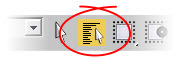
Select and Move;
Adalah fitur yang digunakan untuk menggeser object


Keterangan;
  1. Untuk menggeser object dengan bebas
  2. Anak panah untuk menggeser menggeser object dengan acuan Sumbu, Merah=X, Hijau=Y, Biru=Z


Select and Rotate;
Adalah fitur yang digunakan untuk memutar object


Keterangan;
  1. Merah untuk memutar dengan acuan sumbu X
  2. Hijau untuk memutar dengan acuan sumbu Y
  3. Biru untuk memutar dengan acuan sumbu Z


Select and Scale;
Adalah fitur yang digunakan untuk mengatur besar kecilnya object


Keterangan;
  1. Untuk merubah besar kecil dengan porposional dengan acuan sumbu XYZ
  2. Untuk merubah besar kecil hanya dua sumbu saja seperti XY, XZ, YZ, sehingga tercipta object yang lonjong menyamping
  3. Untuk merubah besar kecil berdasarkan satu sumbu yaitu; X, Y, Z, sehingga tercipta object yang lonjong 
readmore »»  

Graph Paper Tool VS Table Tool di CorelDRAW X5

Suatu saat ada yang tanya in inbox , begini  "Mak Bro Tabel tool pada Corel X5 kok gak bisa di Ungroup", mungkin beliau lupa kalau pake CorelDRAW X5 bahwa Tabel tool itu adalah fitur baru yang ada pada CorelDRAW X5, sebenarnya Tool untuk membuat tabel sudah ada pada Versi2 sebelumnya, tapi nggak tau kenapa kok ada lagi yang mirip... yang jelas sampeyan otak-atik sendiri akan tau perbedaan dan fungsinya masing2;

Graph Paper tool (D); berfungsi untuk membuat tabel, letaknya pada Toolbox


Kalau pada Property Bar --> Columns and rows  kita ketik 4 : 4


Maka kalau kita klik drag pada area kerja akan tercipta seperti gambar dibawah ini;


Table tool; juga berfungsi untuk membuat tabel, letaknya juga pada Toolbox


Kalau pada Property Bar --> Rows and columns kita ketik  4 : 4


Maka kalau kita klik drag pada area kerja akan tercipta seperti gambar dibawah ini, sama kan dengan yang dihasilkan Graph Paper tool (D) ;


Tapi setelah diotak-atik perbedaannya begini;

Graph Paper tool (D)
Setelah kita Ungroup (Ctrl+U), trus kita preteli ternyata Graph Paper tercipta dari beberapa object kotak


Table tool;
Setelah kita Ungroup (Ctrl+U) ehh.. ternyata gak bisa, tapi harus di Break apart dulu baru di Ungroup, trus kita preteli ternyata Graph Paper tercipta dari beberapa object garis..

Tinggal sampeyan enak pakai yang mana..?

readmore »»  

Menggambar Efek 3D Dengan Blend Tool di CorelDRAW

Karena ada beberapa permintaan dari para sahabat Corelover, maka aku buatkan tutorial, tapi disini tidak menggunakan Extrude tool untuk membuat efek 3D, aku membuat dengan Blending biar agak unik dan mungkin jarang dipakai oleh masbro sekalian karena tak lazim.

Kalau kita menggambar atau mendesain 3D dengan CorelDRAW ada berbagai macam cara dan akan terasa mudah apabila kita sudah menguasai dan faham betul letak-letak tool atau perintah yang akan digunakan, sebagai contoh, untuk membuat efek ketebalan pada desain 3D kita tdak harus menggunakan Extrude, dengan menggunakan Blend tool juga bisa menghasilkan tampilan gambar 3D yang lumayan, seperti gambar dibawah ini adalah hasil dari efek penebalan objek menggunakan Blend tool.


Langkah membuatnya sebagai berikut:
1. Siapkan objek kotak beri warna abu-abu, buat dengan Rectangle tool di Toolbox:


2. Import objek yang akan di eksekusi, misalnya logo Pizza Hut;


3. Klik lagi sekali objek gambar logo, sehingga kotak navigasi menjadi tanda panah disekeliling objek, selanjutnya sorot mouse pada tanda panah yang pojok dan putar, dikira-kira saja;


4. Langkah selanjutnya, pada Menu Bar > Effects > klik Add Perspective, dan atur dengan menggeser-geser pada sudut-sudut perintah Add Perspective;


5. Kira-kira hasilnya seperti ini,


6. Dengan Interactive Fill tool di Toolbox, buat gradasi warna pada objek warna hitam, pada Property Bar Type gradasi pilih Radial;


7. Lakukan langkah yang sama seperti nomor 6 pada objek warna kuning, biarkan saja Type gradasi Linier;


8. Selanjutnya seleksi semua objek logo dan gandakan dengan tekan tombol Copy Paste, trus pada Property Bar tekan tombol Weld untuk menggabung semua objek menjadi satu, dan beri warna hitam, tekan tombol Ctrl+PageDown untuk memposisikan dibawah objek logo, dan gandakan (Copas) objek warna hitam yang sudah di Weld tersebut dan geser kebawah sedikit;


9. Klik Blend tool di Toolbox arahkan mouse pada kedua objek warna hitam tersebut, dan hasilnya kedua objek tersebut seakan memiliki efek ketebalan (Extrusion);


10. Untuk bayangan (shadow) lakukan seperti langkah nomor 9, copy 2 kali objek diatasnya, dan objek yang bawah beri efek transparan 100% dan geser ke samping, selanjutnya lakukan proses blending, hasil akhir akan seperti gambar dibawah ini;


Semoga bermanfaat.... monggo di coba, dan untuk belajar panjenengan bisa download filenya yang masih asli, efek blending belum aku break apart;

readmore »»  

Mengganti Nama dan Warna Obyek pada 3ds Max

Pada saat bekerja dengan object yang banya Mas Bro akan mengalami kesulitan untuk mengenali nama dari setiap object yang telah kita buat, dan untuk mempermudah kita mengenalinya yaitu dengan memberi nama pada masing-masing object;

Langkah untuk memberi nama pada object seperti berikut;
Pilih (select) object yang akan kita beri nama, klik panel Modify > klik pada Object Name dan ketikkan nama yang sampeyan kehendaki;


Sehingga pada kotak dialog Select Object akan berubah;


Begitu juga untuk merubah warna object, klik pada kotak Object Color;


Maka tampak kotak dialog Object Color, kemudian pilih warna yang Mas Bro kehendaki;


Pada tampilan warna coklat berubah menjadi warna lain...


Selesai...
readmore »»  

Memilih Obyek pada 3ds Max

Ada beberapa fitur yang dapat digunakan untuk memilih object, tapi fitur yang paling dominan atau yang utama yaitu icon tombol Select Object dan icon tombol Select by Name;


Select Object;
Icon tombol-nya seperti gambar dibawah ini;


Klik icon tombol Select Object untuk memilih salah satu object yang sampeyan kehendaki,


Dan kalau Mas Bro pingin menyeleksi beberapa object caranya klik salah satu object selanjutnya tekan tombol Ctrl di keyboard dan klik object2 lain yang sampeyan kehendaki.


Select by Name;
Klik icon tombol seperti gambar dibawah ini;

Maka akan ada penampakan kotak dialog seperti yang terlihat dibawah ini, untuk memilih salah satu object, klik salah satu nama object sehingga yang terpilih tampak terblok warna biru, sedangkan untuk menyeleksi beberapa object klik salah satu object selanjutnya tekan tombol Ctrl di keyboard dan klik nama object2 lain yang sampeyan kehendaki.


Sekian, monggo dicoba...
readmore »»  

Free Download Logo Pizza Hut 3D Format CorelDRAW, monggo di sedot gratis Rek!

Aslinya logo seperti gambar diatas, setelah diotak-atik, diputar, di kasih efek Add Perspective, Extrude, dan lain sebagainya maka hasilnya seperti dibawah ini, sampeyan bisa sedot file CDR-nya.


readmore »»  

Explorasi - Artistic Media, Custom Brush Stroke - Trik Membuat Rambut Lebih Cepat


Files dalam format CMX, 30 kb
Cara Instal file Brush Stroke, ikuti langkah dibawah ini:
  1. Extract semua Files.
  2. COPY Semua Files yang baru di Extract.
  3. PASTE kan semua file ke C:/ Program Files > Corel > CorelDRAW Graphics Suite > Draw > Custom Media Strokes > Splash_Splatter
Selanjutnya terserah MasBro sekalian.... Selamat menikmati!

By: Setiyono B. Sampurno
readmore »»