Membuat Ribbon Banner dengan CorelDRAW

Ribbon Banner itu bahasa Inggris kalau diartikan dalam bahasa Indonesia mungkin artinya Bentangan Pita (yang "nglewer" itu lo !!!) seperti contoh pita yang dipegang oleh Garuda Pancasila, atau pita yang biasa digunakan pada logo-logo jaman dulu.

Bisa saja sampeyan membuat sesuai dengan kreasi sendiri tapi tutorial kali ini adalah trik untuk membuat Ribbon Banner atau Pita Banner dengan cara sederhana, mudah dan cepat;


Gambarnya seperti ini yang akan kita buat;


1. Buat objek line dengan Bezier tool di Toolbox, sampeyan buat sesuai dengan kreasi sendiri;


2. Klik pada Extrude tool di Toolbox;


Arahkan mouse kebawah untuk menciptakan efek Extrude, pada Property Bar pilih yang dilingkari merah;


3. Setelah selesai pada Menu Bar > Arrange > pilih Break Extrude Group Apart atau tekan Ctrl+K di keyboard untuk memisah objek hasil efek Extrude, sehingga hasilnya akan seperti gambar dibawah ini;


4. Pada ujung pita sampeyan edit menggunakan Shape tool di Toolbox;


5. Agar file sampeyan tidak terlalu berat kurangi node pada tiap-tiap objek dengan seleksi semua node dengan cara klik tahan drag ke arah diagonal;


6. Sehingga semua node pada salah satu objek akan terseleksi, kemudian klik Reduce Nodes di Property Bar;


Dan hasilnya akan seperti gambar dibawah ini, yang tersisa hanya node-node yang diperlukan saja;

7. Langkah selanjutnya seleksi semua objek, lakukan proses Transformasi, langkahnya Menu Bar > Arrange > Transformations > pilih Scale and mirror dan lakukan langkah sesuai urut nomor;


Sehingga seleksi semua objek akan terduplikasi mirror seperti gambar dibawah ini;

8. Selanjutnya tekan tombol Weld di Property Bar untuk menggabung dua objek yang bagian tengah;


Dan objek akan tergabung menjadi satu seperti dibawah ini;


9. Selanjutnya sampeyan kreasikan sendiri dengan memberi efek gradient dengan Interactive Fill tool, lebih jelas tentang gradient bisa lihat disini!!


10. Setelah semua objek diberi efek gradasi warna, background dan diberi text, untuk menambahkan tulisan pada pita, langsung saja ketik di tengah-tengah objek pita tersebut kemudian atur dengan Envelope tool;


Hasil akhir seperti gambar dibawah ini,


Demikian cara cepat membuat Ribbon Banner atau Bentangan Pita dengan CorelDRAW, semoga bermanfaat....

File Vector Format CorelDRAW - Ribbon Banner
DOWNLOAD 
mirror DOWNLOAD
readmore »»  

Memberi Stempel pada Kwitansi dengan CorelDRAW

Ada sahabat yang bertanya pada  Komunitas Pengguna CorelDRAW di Facebook
maf mau nanya..ada yang tau cara ngasih stempel ke gambar g ya?
Hehehe... aku tau maksud sampeyan, akan menempelkan stempel pada kwitansi kosong kan?... mudah-mudahan tidak digunakan seperti itu. Sebenarnya trik yang kita bahas kali ini digunakan untuk menggabungkan dua objek apasaja, caranya simak dibawah ini;

Misalnya kita akan memberi stempel pada kwitansi dibawah ini;
Import gambar kwitansi;


 Selanjutnya scan stempel, pake mesin scanner apasaja;


Hasilnya seperti ini misalnya;


 kemudian Convert To Bitmap;


Beri tanda centang pada Transparent background;


Selanjutnya Edit Bitmap...


Setelah di Corel PHOTO-PAINT pada Toolbox > pilih Magic Wand Mask (W)


Klik pada objek stempel yang warna putih;


Dan tekan tombol Delete di Keyboard, setelah selesai klik tombol Save (Ctrl+S) di Standard Bar, dan tutup Corel PHOTO-PAINT;


Di CorelDRAW geser posisi ke tempat yang di inginkan;


Karena objek stempel background-nya sudah terhapus, kita dapat menempatkan diatas gambar, seperti dibawah ini contohnya;


Hasil akhir seperti dibawah ini, seleksi kedua objek dan group atau tekan Ctrl+G, selesai kita bisa mencetak dengan printer warna;


Demikian....
readmore »»  

Merubah Warna Objek Bitmap dengan Lens di corelDRAW

Ada pertanyaan dari seorang rekan tentang cara merubah warna pada objek bitmap (tentang warna kaos), lebih jelasnya seperti ini pertanyaannya :
Terimakasih mas ilmunya.. Kalo saya ingin merubah warna hitam dari kaos di tutorial ini, jadi sesuai dengan warna kaos yang saya butuhkan gimana ya, mas?
Caranya sederhana, disini aku akan menggunakan menu Lens untuk merubahnya, misalnya aku menginginkan warna kaos dibawah ini menjadi warna lain yang sesuai dengan seleraku;


Dan akan aku rubah menjadi warna biru muda yang agak keabu-abuan;


Langkah pertama buat kotak dengan rectangle tool, dengan tujuan untuk lensa;


Sekarang untuk mengaktifkan menu Lens, Cari di Menu Bar > Effects > Lens;


Sehingga akan tampil menu seperti ini di pojok kanan area CorelDRAW;


Sebelum melakukan proses Lens, pada objek kotak beri warna yang kita inginkan, seperti dibawah ini;


Selanjutnya klik pilihan menu Lens dan pilih Color Add;


dan akan seperti ini, pada Rate biarkan terisi 50, selanjutnya beri tanda centang pada pilihan Frozen dan klik Apply;


Sehingga hasilnya akan seperti gambar dibawah ini;


Kalau kita geser kebawah hasil Lens gambar aslinya terlihat masih ada, ini disebabkan kotak disamping pilihan Frozen tadi di centang;


Hapus saja objek yang asli dan objek kotak dengan cara tekan Delete di keyboard, dan hasilnya hanya bentuk gambar kaos yang sudah berubah warna;


Demikian, selesai.... mudah kan?....
readmore »»  

Membuat Efek 3D pada Text di CorelDRAW
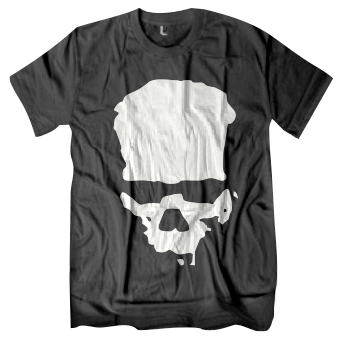
Sebenarnya beberapa macam menu dibawah ini berlaku untuk semua jenis objek vector (kecuali plastic hanya untuk objek bitmap), karena pertanyaannya tentang 3D pada text, ya... kita batasi hanya untuk text saja, pertanyaannya seperti ini;
Tolong dong share tutorial macam2 bikin huruf timbul di cdr ..
Beberapa fitur atau menu yang digunakan ada beberapa macam, misal kita akan membuat efek 3D pada text dibawah ini, alangkah baik kita rubah dulu text ke bentuk kurva dengan klik pada Menu Bar > Conver To Curves atau tekan Ctrl+Q di keyboard ;


BLEND
Coba rubah warna coklat tua trus Copy Paste geser agak menyamping dan kebawah sedikit trus rubah warna jadi coklat mudah, klik Blend tool pada Toolbox arahkan mouse kesalah satu objek text dan geser mouse ke objek text yang kedua;


Maka hasilnya akan seperti gambar dibawah ini;


EXTRUDE
Klik pada Extrude tool, arahkan mouse pointer pada objek text dan klik tahan geser kesamping (drag) trus lepas mouse;


Pada Property Bar > Extrusion Type pilih yang dilingkari merah;


Maka hasilnya akan seperti gambar dibawah ini;


CONTOUR 
Klik pada Contour tool di Toolbox arahkan mouse pada objek dan geser kedalam, pada Property Bar atur jarak antara Contour dan Jumlah Contour, sampeyan juga bisa merubah warna hasil Contour;


kira-kira hasilnya seperti ini;


BEVEL - SOFT EDGE
Klik menu Bevel pada Menu Bar > Effects > Bevel, sehingga akan muncul kotak docker di samping kanan area CorelDRAW, sampeyan bisa atur pada menu tersebut, misal kita pilih Bevel > Style:Soft edge > distance:0.2 cm;


Klik Apply  maka hasilnya akan seperti gambar dibawah ini;


BEVEL - EMBOSS
Untuk pilihan Bevel > Style:Emboss > distance:0.1 cm;

Hasilnya seperti gambar dibawah ini;


PLASTIC
Di CorelDRAW menu Plastic tidak ada, sehingga kita harus merubah dulu objek text (kurva) menjadi objek bitmap dengan cara klik pada Menu Bar > Bitmaps > Convert To Bitmap..., baru selanjutnya klik pada Edit Bitmap, sehingga jendela Corel PHOTO-PAINT terbuka, selanjutnya pilih Menu Bar > Effects > Texture > Plastic..., dan atur pada slider sesuai dengan kehendak kita, setelah dianggap cocok klik OK;


Langkah selanjutnya klik tombol Save atau tekan Ctrl+S di keyboard, tunggu sesaat untuk proses penyimpanan dan tutup progran Corel PHOTO-PAINT dan di CorelDRAW hasilnya akan seperti gambar dibawah ini;
Misal kita buat dengan warna merah, kita juga bisa proses efek Plastic dua kali dengan background abu-abu dan kita beri efek Drop Shadow sehingga hasilnya akan seperti gambar dibawah ini;


Demikian beberapa fitur atau menu efek yang berfungsi untuk membuat efek 3D di CorelDRAW, semoga bermanfaat
readmore »»  

Preview Desain Kaos Realistis dengan CorelDRAW

Banyak juga para sahabat corelover yang bertanya tentang cara membuat preview desain kaos agar tampak realistis atau nyata dengan CorelDRAW, kalau dengan Photoshop itu sudah biasa, memang sebagian besar para desainer kalau membuat preview kaos menggunakan Photoshop, tapi kali ini yang kita bahas adalah membuat dengan menggunakan CorelDRAW.

Salah satu pertanyaan dari sahabat indoCCom seperti ini;
[ASK] gan klo mo neerapin desain ke kaos biar keliatan asli (real) gmna yah??
...buat preview gtu

Sebagai contoh kita akan membuat preview desain pada kaos seperti gambar dibawah ini;


1. Siapkan template kaos polos dan desain yang akan kita gabung dengan kaos;


2. Seleksi gambar desain, drag (seret) ke tengah kaos, rubah warnanya menjadi putih;


3. Selanjutnya seleksi template kaos polos, duplikat atau copas, bisa juga tekan tombol + pada Numpad, kemudian tekan Shift+PageUp di keyboard untuk memindah posisi template kaos hasil copy di atas gambar desain yang sudah dirubah warna putih tadi, dan lakukan proses transparansi pada objek template kaos, pada Property Bar > Transparency Type > rubah menjadi Uniform;


4. Selanjutnya atur kontrasnya (Menu Bar > Effects > Adjust > Brightness/Contrast/Intensity... (atau tekan Ctrl+B di keyboard);


5. Langkah terakhir lakukan proses PowerClip / Intersect pada objek template kaos transparan dan objek gambar yang warna putih, sehingga akan tercipta gambar seperti dibawah ini;


6. Akan lebih real apabila kita beri background dibelakannya dan beri hanger untuk mengaitkan pada background kayu.


Demikian cara sederhana membuat Preview Desain Kaos Realistis dengan CorelDRAW, semoga bermanfaat.
readmore »»  

Kumpulan Ornamen Vector CorelDRAW


Ornamen ini terdiri dari satu file dalam format CorelDRAW dengan ukuran 648 kb, file ini aku simpan untuk keperluan pribadi tapi sampeyan bisa download gratis, dan untuk memudahkan dalam pekerjaan sampeyan bisa memisahkan ornamen sesuai bentuknya dalam beberapa file dan simpan dengan format CorelDRAW.

readmore »»