Penulisan Text Superscript dan Subscript di CorelDRAW

Text Superscript/Supscript digunakan untuk merubah teks dari ukuran normalnya, biasanya digunakan untuk menuliskan derajat, pangkat, kwadrat atau juga untuk penulisan ordinal numbers seperti 1st, 2nd, 3rd, 4th, 5th, dst.

Cara penulisannya sebagai berikut, sebagai contoh kita tulis text seperti dibawah ini;

Selanjutnya kita akan membuat Superscript dari derajat, pangkat, dsb, caranya, seleksi pada text, selanjutnya klik pada Shape tool di Toolbox;


Kemudian seleksi pada node tiap text yang akan dirubah menjadi  Superscript atau Subscript;

Setelah sudah terseleksi text yang dimaksud klik pada tombol Superscript di Property Bar;

Sehingga ketika tombol Superscript di klik pada setiap text yang terseleksi node-nya akan berubah ukurannya menjadi kecil dan posisinya menjorok keatas, hasilnya akan seperti dibawah ini;
Garis besarnya Superscript untuk memperkecil ukuran text dan menaikkan posisi diatas dan Subscript memperkecil ukuran text dan menurunkan posisi dibawah;

Demikian, semoga bermanfaat.....
readmore »»  

Menyalin Perintah dengan Attributes Eyedropper tool di CorelDRAW

Version : CorelDRAW X5


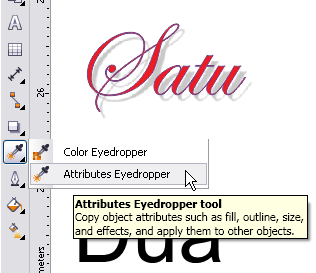
Attributes Eyedropper tool berfungsi untuk memilih dan menyalin properti pada objek, seperti halnya fill, ketebalan garis, ukuran, dan efek, dari suatu objek pada jendela gambar.

Okelah untuk memperjelas maksud diatas mari kita ulas bersama dan langsung sampeyan praktekkan;
Sebagai contoh, ketik tulisan terpisah sehingga ada dua objek text, ngetiknya menggunakan Text tool seperti dibawah ini;


Selanjutnya ganti jenis font, ganti juga warna text menjadi merah dan beri outline warna ungu/violet yang terakhir beri efek Drap Shadow, oke langkah pertama selesai (ini hanya contoh sampeyan bisa kreasikan sendiri);


Kemudian sampeyan menginginkan objek text "Dua" sama dengan objek text "Satu", disini fungsi Atributes Eyedroper yang kita pakai.... klik menu Atributes Eyedroper tool pada Toolbox;


Kemudian sorot pada Property Bar, klik drop down pilihan Effects dan beri tanda centang pada Drop Shadow dan klik OK, karena pada drop down pilihan Properties secara default sudah di centang maka biarkan saja;


Selanjutnya arahkan Atributes Eyedroper tool pada objek text "Satu" yang sudah kita edit tadi;


Sehingga cursor Atributes Eyedroper tool akan berubah menjadi Paintbucket tool dan arahkan pada objek text "Dua" maka hasilnya akan sama persis dengan objek text "Satu"


Demikian pengertiannya, sampeyan bisa explore sendiri tentang Attributes Eyedropper tool, fungsinya sangat komplek, kalau sampeyan otak-atik sendiri akan tau fungsi yang sesungguhnya....

Selamat mencoba...
readmore »»  

Fill Tool di CorelDRAW

Versi : Semua Versi CorelDRAW

Fill tool  adalah tool yang letaknya di Toolbox berfungsi untuk memberikan akses cepat ke beberapa fasilitas, seperti ke kotak dialog Fill (Uniform Fill, Fontain Fill, Patteren Fill, Texture Fill, PostScript Fill, dsb).

Dengan fasilitas tersebut Masbro bisa mengisi texture apasaja pada objek yang belum ada warna atau isinya, bahkan sampeyan bisa membuat custom fill atau membuat (memasukkan) texture yang tidak ada pada texture library, misalnya tektur wood, metal, grass, sky dsb;


Cara menggunakan Fill tool sebagai berikut. Misalnya sebagai contoh, buat lingkaran;


Objek kotak dalam keadaan terseleksi selanjutnya di Toolbox klik pada Fill tool misalnya pilih Texture Fill;


Sehingga akan muncul kotak dialog Texture Fill, dan sampeyan bisa pilih salah satu texture yang ada, misalnya disini kita pilih pada Texture library > pada pilihan Styles > Satelite Photography;


Sehingga hasilnya akan tampak seperti dibawah ini;


Misal lingkaran yang sudah di beri texture tersebut kita beri efek transparan dan kita beri background hitam, maka hasilnya seperti gambar dibawah ini;


Demikian, selamat mencoba, semoga sukses...
readmore »»  

Line Art dengan 2-Point Line tool di CorelDRAW

Versi: CorelDRAW X5

Line Art merupakan seni grafis yang menggunakan garis sebagai basic atau dasar untuk membuat ilustrasi. Di CorelDRAW MasBro bisa dengan mudah mendesain atau menggambar Line Art, salah satunya dengan tool untuk membuat garis (line) yang namanya 2-Point Line tool yang letaknya di Toolbox, aku bisa pastikan bahwa 2-Point Line tool jarang sekali sampeyan pergunakan karena mungkin sampeyan tidak familier atau belum tau apa kegunaan yang mendasar dari tool tersebut, sebagai contoh gambar disamping ini sampeyan bisa dengan mudah untuk menggambar menggunakan 2-Point Line tool;


Adapun cara mengoperasikan 2-Point Line tool sebagai berikut;
Arahkan mouse ke Toolbox di samping kiri layar CorelDRAW buka panah flyout Freehand tool dan pilih 2-Point Line tool;


Selanjutnya arahkan  mouse di area kerja CorelDRAW dan Klik mouse Tahan dan Geser kearah mana terserah sampeyan, lakukan berulang-ulang sampai membentuk objek gambar yang dimaksud;


Sebagai contoh hasilnya akan seperti gambar dibawah ini;

       Sumber : Galery indoCCom, karya; Alva Inspirasi

Demikian.... selamat mencoba
readmore »»  

Cara Mudah Menambahkan Ayat Alquran di CorelDRAW

Yang aku tau sampai saat ini Plug Ins Alquran yang ada hanya pada MS Word yaitu Plug Ins Alquran for MS-Word Ver. 1.3:, jadi untuk menambahkan ayat Alquran di CorelDRAW kita mempunyai ketergantungan dengan MS Word, sebelumnya pastikan dulu compi sampeyan ada MS Word-nya, disini aku pakai Office 2007.


Berikut beberapa keistimewaan utama yang ada pada Plug Ins Alquran for MS-Word Ver. 1.3;
  1. Di samping dapat digunakan untuk menyalin ayat Alquran ke Microsoft Word dengan Rasm Utsmany, sistem tanda baca yang sesuai dengan Mushhaf Al-Madinah Al-Nabawiyah dan bentuk huruf yang hampir mirip dengan Mushhaf Al-Madinah Al-Nabawiyah juga dapat digunakan untuk menyalin ayat Alquran ke Microsoft Word dengan Font Arab (Unicode) biasa.
  2. Menyalin terjemahan ayat Alquran ke Microsoft Word hingga 10 bahasa, yaitu: Indonesia, Inggris (dua versi terjemahan: Yusuf Ali dan Muhsin Khan), Malaysia, Jerman, Bosnia, Spanyol, Perancis, Albania, Rusia dan Persia.
  3. Menyalin ayat Alquran ke Microsoft Word dengan berbagai pilihan tampilan yang diinginkan, seperti: penyalinan ayat Alquran, terjemah ayat Alquran, atau keduanya sekaligus.Tampilan antar ayat Alquran bersambung terus atau berganti baris setiap berganti ayat Alquran. Tampilan ayat-ayat Alquran hingga selesai lalu terjemahnya atau setiap ayat Alquran langsung diikuti terjemahnya.
  4. ukuran font dapat diubah sesuai kebutuhan dan dapat diwarnai perhuruf dan perharakat.
  5. Fasilitas Auto Replace Menu, yaitu dengan mengaktifkan menu Auto Replace terlebih dahulu. Setelah itu setiap kali akan menyalin ayat Alquran cukup dengan menulis di Microsoft Word tanda [ lalu QS atau qs, nomor surat, titik dua, nomor ayat dan tanda ] (misal: [qs 2:2-5] untuk menyalin Surat Al Baqarah ayat 2-5).
  6. dan sebagainya.
Dan cara menambahkan di MS Word;
  1. Download dan Instal plugin Alquran (Plug Ins Alquran untuk Ms-Word Ver. 1.3) disini !!!.
  2. Selanjutnya Restart program MS Word.
  3. Dan muncul menu baru dengan nama Add-Ins > Al-Quran
  4. Pilih menu yang diinginkan

Misal sampeyan akan menambahkan Surah 001 Al Faatihah ayat 1, dan klik OK;


Maka hasilnya akan seperti dibawah ini;

Dan untuk menyalin (copy) ke CorelDRAW, seleksi semua text termasuk text Alquran (atau lebih mudahnya tekan Ctrl+A di keyboard maka semua yang ada akan terseleksi), dan tekan tombol Copy atau tekan Ctrl+C di keyboard;


Selanjutnya buka program CorelDRAW pada menu Edit > pilih Paste Special...


Pada kotak dialog pilih Paste As > Picture [Metafile] dan klik OK;


Sehingga hasilnya akan seperti dibawah ini;


Demikian sementara ini Cara mudah menambahkan ayat Alquran di CorelDRAW, karena masih belum ada plugin Alquran versi CorelDRAW....semoga bermanfaat;
Restart program ms.word Anda. Akan muncul menu baru dengan nama "Al-Quran" untuk ms.word 2003 atau "Add-Ins => Al-Quran" pada ms.word 2007. dibwahan ini: Sumber: http://blog.autada.com/2014/09/cara-menambahkan-ayat-alquran-di-word.html Copyright by www.autada.com Terima kasih sudah menyebarluaskan aritkel ini
readmore »»  

Tipografi Wajah dengan CorelDRAW

CorelDRAW version : All Version.

Tutorial Typography dengan CorelDRAW ini disusun sesederhana mungkin agar siapa saja bisa memahami dan melakukannya dengan semua versi CorelDRAW yang digunakan.

Baiklah, tanpa memperpanjang kata pembuka mari kita mulai.

1.  Buka aplikasi corel Anda dan Import sebuah foto wajah. Bila masih full color coba convert ke grayscale (hitam putih). Kemudian atur kontras dan tingkat kecerahan foto.

          Gambar : 1  

2.  Seleksi image/foto dan Klik top menu EFFECTS > TRANSFORM > POSTERIZE. Atur level ke angka 4 atau sesuai selera. Hasilnya kurang lebih terlihat pada Gambar : 2

           Gambar : 2

3.  Sekarang kita akan membuat tulisan atau teks yang di inginkan. Pada kasus ini kita bisa meng-copy dan paste teks yang ada pada HELP corel Anda. Copy lah tulisan tersebut serta gunakan Tool Paragraph Text sehingga Anda bisa dengan mudah mengatur besar kecilnya font, jarak antar kalimat serta mengatur jarak antar baris. Penuhi bidang image/foto dengan sejumlah kalimat atau copy-paste saja. Hasilnya terlihat pada Gambar : 3

           Gambar : 3

Dalam kondisi seperti ini perhatikan posisi beberapa tulisan/ teks terhadap bidang image/foto, gunanya adalah agar tulisan masih bisa membentuk bidang pada image.

Bila sudah dirasakan cukup, kini convert Paragraph Text menjadi Curve dengan cara klik kanan mouse dan pilih CONVERT TO CURVE.

Selanjutnya Gunakan POWER CLIP. Caranya seleksi image/foto dan pilih menu EFFECTS > POWERCLIP > PLACE INSIDE CONTAINER... dan arahkan tanda panah ke tulisan. Terakhir klik mouse (klik kiri) pilih yang tanda silang (X) pada Palette Color untuk mengosongkan warna. Hasilnya adalah seperti Gambar : 4
           Gambar : 4    

Anda juga bisa membuat tampilan dengan Background hitam dengan menambah objek kotak warna hitam dibelakangnya. hasilnya akan seperti Gambar : 5

          Gambar : 5

Hal yang perlu diperhatikan adalah :
  1. Proses posterize dan pengaturan besar kecilnya tulisan serta kerapatan huruf/tulisan.
  2. Proses grayscale dan detail image/foto.
  3. Pada mode posterize kita masih bisa melakukan re-place color sesuai keinginan.
  4. Pada Paragraph Text kita masih bisa melakukan banyak hal proses editing.
Selamat mencoba dan sukses selalu.

Penulis : Choesny Muhammad
readmore »»  

Cara Memotong Garis di CorelDRAW

Sepertinya gak akan habis materi tutorial pada Blog Belajar CorelDRAW ini, sampai hal-hal yang sederhana juga perlu di posting kayaknya. Seperti pada pertanyaan sahabat kita pada indoCCom yang satu ini;
Mau nanya ma Master or agan2 yg tau Caranya Motong Garis pada Corel Drew X4 gmna gan?
Mbah Djojo menjawab;
Ada banyak cara untuk memotong garis, bisa pakai Shape tool, pake menu Trim atau hanya dimove pake Pick tool
Sebagai ilustrasi coba simak tutorial dibawah ini;

Misal kita buat garis dengan Rectangle tool, seandainya dirasa garis yang kita buat terlalu panjang, maka yang harus kita lakukan adalah;


Dengan cara move (geser) dengan Pick tool, arahkan cursor pada tanda kotak hitam indikator yang tengah;


Trus geser ke dalam untuk memperpendek garis;


Maka hasilnya seperti gambar dibawah ini;


Memperpendek garis dengan menggunakan Shape tool (F10);


Klik  pada salah satu node kemudian geser kedalam dan lepas mouse sehingga garis akan menjagi pendek;


Kalau ada beberapa objek garis yang sudah di Combine, caranya harus menggunakan menu Trim, misalnya kita akan memotong beberapa garis seperti gambar dibawah ini;


Buat objek bantu, misalnya kotak, posisikan objek kotak pada sekelompok objek garis tersebut untuk memotong;


Selanjutnya select semua objek, dan tekan tombol Trim di Propery Bar;


Maka hasilnya seperti gambar dibawah ini;


Kemudian Delete objek kotak yang sudah tidak digunakan, maka akan seperti gambar dibawah ini;


Demikian semoga membantu...
readmore »»