Mengatur Transparency Dengan 3 Titik Point

Ada pertanyaan dari sahabat warga Komunitas Pengguna CorelDRAW di fisbuk tentang menu transparency, begini pertanyaannya
selamat siang para master. mohon lihat gambar! ane kesusahan buat transparency dengan 3 titik point yang bisa digeser di tengahnya buat atur transparency-nya
please help
Jawab;
Aku kira sahabat satu ini cuma ngetes, la wong dalam pertanyaannya sudah disertai gambar seperti dibawah ini, e.. ternyata file mentahnya dapat dari download;


Ok.. langsung saja, caranya sebagai berikut;
1. buat objek apasaja, misal seperti dibawah ini;


2. Klik menu Transparency tool, arahkan mouse pada objek dan drag kesamping;


3. Arahkan mouse ke tombol Edit transparency;


4. Sehingga muncul kotak menu Fountain  Transparency, klik pilihan Custom;


5. Doubel klik pada tempat yang aku lingkari merah, dan klik OK;


6. Klik pada kotak sebelah kiri yang juga yang aku lingkari merah, geser slider transparency midpoint ke kanan sampai notok angka 100;


7. Begitu juga yang kotak yang tengah, sampeyan klik dan geser slider transparency midpoint ke kiri sampai notok angka 0;


8. Dan hasil akhir akan seperti gambar dibawah ini;


9. Selesai hanya sederhana seperti itu caranya.... mudah kan masbroo... monggo dicoba.....

Contoh  lain objek dengan menggunakan 3 titik;


readmore »»  

Cara Mengganti Gambar Open Loading Application CorelDRAW

Kemarin ada pertanyaan di Komunitas Pengguna CorelDRAW Dari salah satu warga, begini model pertanyaannya;
Tanya:
numpang nanya, ada yg tau cara ganti loading open corel draw nggak... kan kalo photoshop saya udah tau tuh, saya mau ganti loading coreldraw
Jawab:
Di CorelDRAW juga bisa, sebenarnya ini hanya iseng saja, gak ada hubungannya dengan trik CorelDRAW, cuma untuk merubah tampilan gambar waktu loading CorelDRAW saja, kalo menurut Kang Muhammad Taufiq apapun loadingnya,yang penting kreasi dalam penggunaanya, mending mikiri custom buat brush daripada mikir loading... kalo bisa malah trik mempercepat loading..
Tapi gak apa-apa kita ulas cara merubahnya, menurut petunjuk Bpk. Je Shaukaniy, file splash screen loadingnya terletak di  C:\Program Files \ Corel \ CorelDRAW Graphics Suite X6 \ Languages\EN \ Draw \ Skin

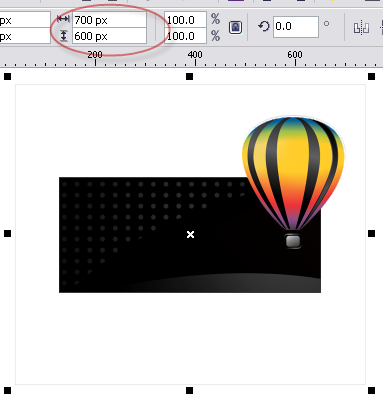
Ok. suatu misal nanti tampilan open loadingnya seperti gambar dibawah ini;


Secara Default open loading CorelDRAW tampilannya seperti gambar dibawah ini;


Langkah-langkan untuk memodifikasi tampilan open loading CorelDRAW simak dibawah ini;

1. Cari filenya disini =  C:\Program Files \ Corel \ CorelDRAW Graphics Suite X6 \ Languages\EN \ Draw \ Skin > namanya APP_Fireball


2. Jangan lupa Copy dulu file aslinya, suatu saat kalau ingin ganti dengan default masih ada copy-annya;

3. Buka Lembar baru, pada kotak dialog Create a New Document rubah jenis ukuran menjadi Pixels, pada Rendering Resolusion isi dengan 72 DPI, klik OK;


4. Import gambar open loading tersebut ke CorelDRAW, ukurannya panjang 700 px, tinggi 600 px, itu tidak boleh berubah nantinya, harus sama persis ukurannya, untuk memudahkan edit beri kotak bantu;


5. Selanjutnya edit gambar sesuai dengan kreasi Masbro sekalian, misal kita memberi gambar kartun seperti dibawah ini;


7. Setelah selesai Export pada folder lain dengan nama persis seperti nama file aslinya dengan format TIF (jangan pakai format yang lain);


7. Pastikan  ukuran Width: 700, Hight: 600 Resolusion: 72, beri tanda centang pada Transparent Background, setelah selesai menyimpan, kemudian tutup dulu Program CorelDRAW;


8. Selanjutnya Copy file yang telah kita buat tadi dan Paste-kan pada folder aslinya yaitu disini = C:\Program Files \ Corel \ CorelDRAW Graphics Suite X6 \ Languages\EN \ Draw \ Skin ... ketika ada kotak dialog Confirm File Replace seperti dibawah ini klik aja "Yes"


9. Sekarang coba sampeyan buka lagi Program CorelDRAW, maka tampilan open Loading Application...  akan jadi seperti gambar dibawah ini;


Demikian, monggo dicoba.....
readmore »»  

Mempertajam Gambar Resolusi Rendah di CorelDRAW

Kalau MasBro obyekannya tukang vektor wajah, trik ini adalah solusi apabila sampeyan menerima job dengan contoh gambar foto yang dikirim kustomer resolusinya rendah atau bahasa londo-nya terkenal dengan istilah LOWRES atau Low Resolution, trik ini sebenarnya jurus ampuh yang diberikan sahabat kita Kang Muhamad Taufiq, beliau salah satu warga KPCI yang sudah nĂȘkek dalam bisnis vektor-memvektor wajah.

Sebagai model eksperimen adalah foto temanku yang sudah lama tidak ketemu, gak tau dimana rimbanya aku hanya bisa menatap potretnya yang  seksi dan bahenol seperti gambar disamping ini penampakannya.

Ok... langsung saja pada pokok permasalahan, triknya seperti dibawah ini;
1. Berikut adalah eksperimen gambar lowres yang aku coba sebelum dan sesudah di pertajam;


2. Seleksi/pilih dengan cara klik gambar sampeyan > masuk menu Bitmaps > cari ke bawah pilih Sharpen > ambil Unsharp Mask > atur Threshold-nya jagan terlalu banyak > beri nilai 2 atau 3.


3. Hemmmmm......... lumayan udah kelihatan tajam, tapi pasti ketemu noise / bercak > kita ambil menu Bitmap > Blur > Low Pass... > otak atik slidernya.... dan lumayan lah ..


Demikian... semoga bermanfaat....

Versi PDF dari Kang Muhamad Taufiq bisa download DISINI !!
readmore »»  

Membuat Pasta Extender Sendiri


Pasta atau Tinta Externder disebut JUGA Tinta Medium yang berbasis air, pasta ini biasa dipakai pada jenis kain warna terang, proses penyablonannya dimulai dari warna gelap dulu dan selanjutnya ke warna terang. Extender apabila telah di campur dengan pewarna maka tidak bisa tahan lama, tanda kerusakan adalah pasta mulai mencair, apabila dipakai akibatnya akan luntur;

Bahan untuk membuat Paste Externder;

BINDER = 1/2 LITER
EMULSIFIR = SECUKUPNYA
MINYAK TANAH / TERPIN = 1 LITER
AIR = 1 LITER
FIXS = 5 CC
PRINTOL = 10 CC

Cara Membuat;
  1. Tuang BINDER kedalam wadah plastik (ember)
  2. Masukkan MINYAK TANAH / TERPIN 
  3. Sambil diaduk tuang sedikit demi sedikit EMULSIFIR aduk apabila belum mengental tambah lagi sedikit, hingga mendapatkan kekentalan yang dibutuhkan.. 
  4. Sambil diaduk tuang AIR  kemudian masukkan FIXS dan PRINTOL.

nah sekarang siap untuk dipakai. 

sumber : cak roes art
readmore »»  

Menggambar Peta Lokasi Cepat Dengan Artistic Media di CorelDRAW

Sebagai tukang setting kadang sampeyan dituntut untuk cepat dalam melayani pelanggan, apalagi kalau yang pesen lagi antri, sampai keringat meluncur deras segede jagung, kalau bulannya sudah mendekati orang kawinan, order seting untuk film undangan pasti seabrek, nah disini aku posting trik untuk membuat denah lokasi dengan cepat, hasil nantinya seperti gambar dibawah ini, ok.. langsung saja;


1. Buat kotak segi panjang dengan Rectangle tool di Toolbox, klik pada Color Palette warna hitam;


2. Copy-Paste untuk menduplikat objek kotak segi panjang dan pada Color Palette klik warna putih, ubah ukuran objek hasil duplikat dengan diperkecil tingginya dan diperlebar panjangnya;


3. Selanjutnya pada Property bar tekan tombol Group, untuk ngegrup dua objek tersebut;


4. Selanutnya pada Menu Bar > Window > Dockers > pilih Artistik Media;


5. Seleksi objek yang kita buat tadi dengan klik pada objeknya, langkah selanjutnya, pada docker Artistik media bagian bawah tekan tombol Save;


6. Muncul kotak dialog pilihan, pilih Brushes;


7. Beri nama file misalnya garis jalan, dan tekan tombol Save;


8. sehingga brush yang telah kita buat tadi tersimpan pada folder Custom Media Strokes, dan suatu saat bisa kita gunakan kalau dibutuhkan;


9. Sekarang kita buat garis jalan untuk membuat peta denah lokasi dengan Freehan tool atau Bezier tool;


10. Setelah selesai, klik pada Brush yang telah kita buat tadi;


11. Sehingga hasilnya akan seperti gambar dibawah ini;


12. Langkah terakhir kita beri tulisan dan symbol rumah, tempat ibadah dan petunjuk lain yang diperlukan, kira-kira hasilnya seperti dibawah ini;

Demikian trik singkat diatas, dengan cara ini sampeyan akan agak lebih cepat dalam membuat peta denah lokasi..... Semoga Bermanfaat....
readmore »»  

Software Portable Untuk Menghitung Potongan Kertas

Bagi MasBro yang bergelut di dunia percetakan, aku unggah software penghitung kertas. Software ini sangat berguna bagi sampeyan yang ingin menghitung kertas dengan sangat cepat. 

Dengan software ini kita hanya tinggal memasukkan ukuran plano kertas dan ukuran potong / cetak dalam ukuran cm, tinggal tekan "GENERATE " maka jumlah potongan akan tampil dengan cepat. 


Alat ini sangat berguna bagi Sampeyan dalam menentukan jumlah kertas plano yang harus dibeli, Software portable hanya 213 KB saja, yang tertarik bisa sedot dibawah ini;

Alternative;
readmore »»  

Standar Ukuran Kertas dan Cara Menghitung Potongan

Dalam dunia percetakan dan Persablonan (khusus kertas hehehe..), dibagi menjadi 2 yaitu Ukuran Plano dan ukuran kertas jadi,

Ukuran Plano adalah ukuran kertas yang belum dipotong. Ukuran kertas jadi adalah ukuran kertas yang sudah selesai dipotong, disesuaikan dengan kebutuhan cetakan. 


Ukuran plano berbeda antara satu jenis dengan yang lainnya. Ukuran Plano standar yang terkecil dimulai dari;
  1. Ukuran 61 x 86cm, jenis kertas BC (brief card) dengan gramatur 150 - 160gr.
  2. Ukuran 65 x 100cm, jenis kertas HVS, NCR, Art Paper atau biasa disingkat AP (Jenis kertas untuk majalah / brosur, leaflat, dll)
  3. Ukuran 65 X 91cm, jenis kertas HVS dan Art Paper.
  4. Ukuran 79 x 109cm, hampir semua jenis kertas mempunyai ukuran ini, mulai dari HVS, Art Paper, Fancy, dll. Gramaturnya mulai dari 60gr - 400gr.
  5. Ukuran 90 x 120cm, hanya ada pada beberapa jenis kertas saja. Diantaranya yaitu kertas Samson, Kising (kertas kopi warna coklat) biasa untuk cover buku-buku Nota dan sejenisnya, serta untuk bungkus.
Berikut adalah standar ukuran plano yang biasanya banyak dijual di pasaran :

KERTAS
  1. HVS : 65 x 100cm dan 79 x 109cm
  2. Art Paper : 65 x 100cm dan 79 x 109cm
  3. Doorslag : 44 x 69cm
  4. Kertas Gambar : 61 x 86cm
  5. Kertas Kraft : 65 x 100cm
  6. Samson Kraft : 90 x 120cm dan 79 x 109cm
KARTON
  1. Karton BC : 61 x 86cm
  2. Art Karton : 65 x 100cm dan 79 x 109cm
  3. Karton Bufallo : 79 x 109cm
  4. Linen Karton : 79 x 109cm
  5. Duplex Karton : 79 x 109cm
  6. Hammer, Hawai, Concorde, Orien, Peacock, Jasmine : 79 x 109 (jenis ini biasanya dipakai untuk kertas undangan)
BOARD 
Board adalah Karton tebal, yang warnanya coklat/kuning, ada sebagian teman yang menamakan kertas ganjel, karena biasa dipakai untuk landasan/atau tatakan pada saat memotong kertas.
  1. Board Lokal : 63,5 x 79 cm dan 64 x 74 cm
  2. Board Import : 70 x 100 cm dan 75 x 100 cm
Kertas karton tebal (Board), satuan yang dipakai adalah:
  1. Board No.18, Tebal = 4,3 mm, isi per pak = 18 Plano
  2. Board No.20, Tebal = 3,8 mm, isi per pak = 20 Plano
  3. Board No.30, Tebal = 2,5 mm, isi per pak = 30 Plano
  4. Board No.40, Tebal = 2,0 mm, isi per pak = 40 Plano
  5. Board No.50, Tebal = 0,7 mm, isi per pak = 50 Plano
  6. Board No.60, Tebal = 0,4 mm, isi per pak = 60 plano

LINEN : 1 rol = 1,2 x 16,5 meter

Standar ukuran jadi kertas yang umum dipasaran adalah;
1. Berdasarkan Satuan Internasional. pada ukuran ini, dimulai dari angka "0", dan angka selanjutnya berarti setengah dari ukuran angka diatasnya.

Ukuran A
  • A0 = 841 x 1189 mm
  • A1 = 549 x 841 mm
  • A2 = 420 x 594 mm
  • A3 = 297 x 420 mm
  • A4 = 210 x 297 mm
  • A5 = 148 x 210 mm
  • Ukuran B —> B0 = 1000 x 1414 mm, dst.
  • Ukuran C —> C0 = 917 x 1297 mm, dst
  • Ukuran D —> D0 = 771 x 1090 mm, dst
2. Berdasarkan Standar 16″ (PxL)
  • Ukuran Post : 44×56 cm
  • Ukuran Royal : 50×65 cm
  • Ukuran Letter : 21,5 x 27,9 cm
  • Ukuran Folio : 21,5 x 33 cm
  • Ukuran Double Folio :33 x 43 cm
Dalam prakteknya, akan memerlukan ketelitian dan kecermatan pada saat memotong kertas plano ke ukuran jadi, karena hal itu akan mempengaruhi harga dari produk. Selain itu, perhitungan memotong kertas ke ukuran jadi disesuaikan dengan mesin cetak yang akan digunakan. berikut  contoh pemilihan untuk ukuran jadi kertas berdasarkan aplikasi/penggunaan produk akhir.

Contoh:
untuk cetakan Surat Jalan / Nota / Kuitansi / Tanda Terima, umumnya produk akhir berukuran 1/2 atau 1/4 folio. Jika product akhir memakai type carbonless (tanpa karbon), paling cocok menggunakan kertas ukuran jadi folio, dan di cetak di mesin Toko 810/820. Jika produk akhir akan menggunakan karbon manual, paling cocok mengunakan ukuran jadi double folio, dan dicetak menggunakan mesin Oliver 58.

Bagaimana cara menghitung kebutuhan kertas ?
Agar lebih mudah, berikut contoh soal tanya jawab;

Soal;
Mr. Warno atau lebih dikenal dengan panggilan Cak Warno mendapatkan order undangan 1000 lebar, ukuran undangan 20 x 28 cm, dengan bahan kertas BC pink (uk. Plano : 61 x 86 cm), Berapa plano kertas yang harus dibeli untuk order undangan tersebut ?

Jawab; 
ukuran plano 61 x 86
Ukuran jadi 20 x 28
quantity order 1000 lembar
Cara perhitungannya sebagai berikut:

Bagi silang antara ukuran plano dengan ukuran jadi kertas.
Opsi 1


Opsi 2


Dari hasil perhitungan diatas, pilih opsi bagi hasil yang paling besar yaitu 9, artinya bila ukuran plano 61 x 86 dipotong menjadi ukuran 20 x 28 maka hasilnya 9 lembar undangan jadi. Selanjutnya bagi quantity order dengan hasil pembagi yang paling besar tadi.


Jadi kebutuhan kertas = 112 plano.

Jangan lupa tambahkan insheet (tambahan kertas untuk antisipasi hasil cetak reject), misalkan ditambahkan 8 plano sehingga pembelian kertas menjadi 120 plano.

Demikian. semoga bermanfaat bagi teman yang mau bisnis percetakan...

Oya... kalau MasBro gak mau repot dan sampeyan dirumah punya komputer ini ada Software Portable untuk menghitung potongan kertas, hasilnya cepat dan akurat, sampeyan bisa Download disini!
readmore »»