Efek Transparency Type Radial di CorelDRAW

Versi : CorelDRAW X6

Efek transparan kalau kita bedah ada banyak perintah pendukung yang ada pada Property Bar, coba aja jelajahi pada Property Bar seperti Transparenci type, Transparency operation, Transparency medpoint, Angle and edge pad, Transparency target, dll. dan setiap perintah ada fungsinya sendiri-sendiri.

Seperti pada pertanyaan dari Sahabat Corelover pada Komunitas Pengguna CorelDRAW tentang Efek Transparan pada pilihan radial.


Pertanyaannya seperti dibawah ini;
agan2 skalian... kalo bikin tansparan keliling gmn? yg dkehendaki gmbr terakhir
Gambarnya seperti ini;


Kalau diperjelas seperti dibawah ini;


1. Sebenarnya fitur ini sudah sering digunakan untuk membuat tranparansi objek pada tutorial-tutorial sebelumnya, tapi untuk lebih jelas kita coba khusus membahas Transparency Radial, Coba sampeyan klik Transparency tool di Toolbox, trus arahkan pointer pada objek gambar tersebut dan drag kesamping, seperti dibawah ini;


2. Selanjutnya rubah pada Transparency type menjadi Radial;


Secara default efek transparan yang ditampilakan seperti gambar berikut;
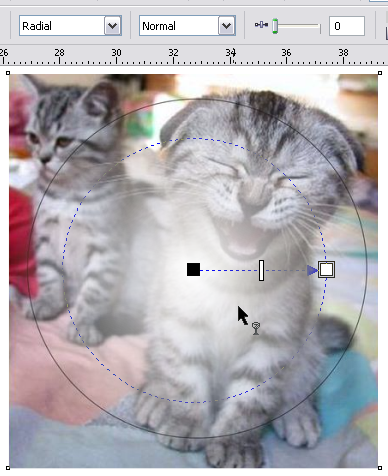

3. Untuk merubah efek transparan ada di pinggir caranya, sorot pointer pada Property Bar > Transparency Midpoint > geser slider ke kanan sampai mentok ke angka 100, hasilnya akan seperti gambar dibawah ini;


4. Selanjutnya klik kotak yang tengah (warna putih) untuk mengaktifkan, dan arahkan pointer ke Transparency Midpoint > geser slider ke kiri sampai mentok ke angka 0, untuk mengatur opacity atau tingkat efek transparan yang dihasilkan pada objek, sampeyan bisa atur dengan menggeser-geser slider navigasi yang ada pada objek atau bisa mengatur pada  Angle and edge pad, hasilnya akan seperti gambar dibawah ini;


5. Klik area kosong atau menekan tombol Esc di keyboard untuk mengakhiri proses transparansi;


Demikian, semoga bermanfaat....
Sedikit tambahan :
Transparency Type Radial tidak bisa untuk membuat efek transparan bentuk oval dan kotak, untuk membuatnya sampeyan bisa menggunakan fitur Vignette bisa lihat disini!!!!

Contoh gambar efek Vignette bentuk oval atau elip;


readmore »»  

Membuat Efek Lipatan Manual di CorelDRAW

Ada Pertanyaan dari Sahabat Corelover di Komunitas Pengguna CorelDRAW Indonesia (indoCCom) tentang efek lipatan;

Maaf ganggu, gimana caranya membuat efek lipatan stiker?

Gambarnya seperti dibawah ini;


Jawab
Seperti diatas kita menggambar manual mas... CorelDRAW punya sendiri.. contohnya seperti gambar berikut...
Contoh;


Tapi MasBro tidak perlu kawatir, akan aku buatkan tutorial step by step, yang akan kita gambar seperti dibawah ini;


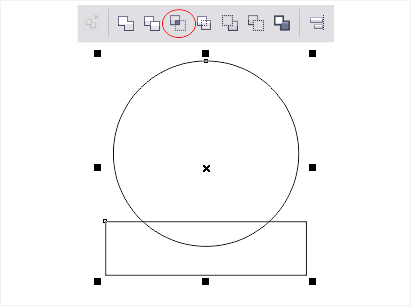
1. Buat dua objek, lingkaran dan kotak, posisikan seperti dibawah ini;


2. Select kedua objek tersebut, kemudian pada property bar klik tombol Intersect;


Hasilnya akan seperti gambar dibawah ini, akan tercipta objek baru yang merupakan hasil perpotongan dari kedua objek tersebut, (outline aku rubah warna merah);


3.  Select dua objek klik objek lingkaran dan Shift+klik objek kotak, kemudian pada property bar klik tombol Back Minus Front, maksudnya objek yang posisi diatas akan memotong objek yang dibawah dan objek pemotong akan hilang;


Hasilnya akan seperti dibawah ini, objek lingkaran terpotong dan objek kotak hilang;


4. Select objek hasil Intersect, arahkan pointer pada kotak navigasi (kotak kecil hitam) yang tengah bawah, kemudian drag keatas, seperti tampak pada gambar berikut;


5. Hasilnya seperti gambar dibawah, dan beri efek gradient dengan Interactive Fill tool;


6. Import gambar apasaja, misal gambar buto seperti dibawah ini, select dengan objek lingkaran yang terpotong bagian bawahnya, trus pada property bar klik tombol Intersect;


&. Buang objek bitmap hasil Import tadi, sehingga hasilnya akan seperti gambar dibawah ini;


7. Langkah terakhir select semua objek, pada property bar klik tombol Group atau tekan Ctrl+G di keyboard, kemudian klik sekali lagi pada select objek tersebut untuk merubah kotak navigasi menjadi bentuk panah, dan putar sedikit, sehingga hasilnya seperti gambar dibawah ini;


8. Beri background apa saja agar desain sampeyan terlihat hidup lebih hidup ............


Demikian, Semoga bermanfaat;
readmore »»  

FOTO VECTOR Gaya Anime

FOTO VECTOR Gaya Anime: Gaya vector anime ini sengaja saya posting karena peluang untuk diaplikasikan pada media mobile sedang di gandrungi.


Langkah-langkah;

1. Gunakan Pen Tool dengan besar garis kurang lebih 2,5 pixel atau sesuai selera. Dapatkan semua kontur dari wajah yg akan di trace.Usahakan semua garis dalam satu part. Setelah selesai convert LINE to Curve. Hapus sisa line yang tersisa (versi terbaru sudah langsung hilang).Lancipkan ujung2 LINE, khususnya pada rambut


2. Beri warna pada bagian wajah dan bagian lain. Gunakan WELD agar setiap kurva/bentuk baru bisa menjadi satu PART (bagian).


3. Setelah selesai baru membuat bayangan atau daerah gelap.


Semoga posting ini bisa menginspirasi teman-teman semua. Selamat menyambut hari senin dan tetap kreatif.

penulis : Choesny Muhammad
readmore »»  

Membuat Gambar Bendera Berkibar dengan CorelDRAW

Ada pertanyaan dari seorang sahabat Kang Uding Syaripudin namanya, meskipun bertanya langsung ke Mbah Djojo tapibeliau adalah anggota Komunitas Pengguna CorelDRAW, begini pertanyaannya;
mas Zainoel Arifin Isya'i yg ganteng, tlong dong kasih tau cra bikin gambar bendera sedang berkibar ada gelombang-gelombangnya gitu bukan yag sedang berkibar mas, monggo mas ane butuh bwat gbr stikcer atas bantuan Mas yg baek ati ane ucapin met hari raya idul fitiri sebulan lagi heheheheh
Mbah Djojo menjawab;

Memang aku ganteng Kang Uding, jarene emakku... hehehe... sampeyan iku opo onok-onok ae.. sebelumnya aku menduga-duga maksud dari petanyaan sampeyan, aku kira gambarnya seperti dibawah ini;


Eee... ternyata keliru yang sampeyan maksud adalah seperti ini kan?... gambar bendera berkibar bukan animasi bendera berkibar....


Caranya hampir sama dengan membuat Ribbon Banner [lihat disini] cuma ada tambahan sedikit untuk pemberian efek lighting, langkah-langkahnya seperti dibawah ini;

1. Buat objek line dengan Bezier tool atau sejenisnya;


2. Klik mouse pada Extrude tool di Toolbox, arahkan pointer pada objek line tadi dan drag kebawah, pada Property Bar pilih yang dilingkari merah, kemudian beri warna merah pada Color Palette;


3. Selanjutnya menciptakan efek lighting, pada Property Bar buka Extrusion Lighting, seret atau drag lampu ke grid 3d yang sudah tersedia, sampeyan bisa mengkreasikan sendiri arah cahaya dan intensitas cahaya yang dihasilkan;


4. Kira-kira hasilnya seperti ini, setelah selesai gandakan dengan cara Copy Paste dan geser kebawah, ubah warna menjadi Putih, maka hasilnya akan seperti dibawah ini;


Dan kalau sedikit diberi bumbu efek tambahan maka seperti dibawah ini hasilnya;


Demikian, semoga bermanfaat;
readmore »»  

Shape Tool di CorelDRAW

Shape tool adalah alat yang berfungsi untuk mengedit objek Curva atau elemen baku yang tercipta dari berbagai tool yang ada di Toolbox, seperti Rectangle, Ellipse, Polygon, Text, dsb, fungsi lain untuk mengedit objek Curva tertutup yang tercipta dari edit line seperti Freehand Tool, Bezier tool, Pen tool, Polyline tool, dsb.

Cara kerja Shape tool simak ilustrasi dibawah ini;


readmore »»  

Crop Tool di CorelDRAW

Fungsi dari Crop tool adalah menghilangkan area diluar garis seleksi. Dan garis seleksi biasanya berbentuk bujur sangkar dan dapat digeser secara horizontal maupun vertical pada sisi-sisinya.
Langkahnya sebagai berikut;
  1. Siapkan objek yang akan di croping
  2. Klik Crop tool di Toolbox
  3. Arahkan pointer pada gambar yang akan di croping dan drag arah diagonal
  4. Doubel klik untuk proses croping
  5. Apabila ada beberapa objek, sedangkan yang akan di croping hanya satu objek, caranya tekan tombol Alt bersamaan dengan doubel klik pada objek yang di croping
Perhatikan ilustrasi dibawah ini;


readmore »»