


Membuat Bayangan Objek dengan CorelDRAW

Pada tutorial ini kita membuat bayangan pada objek dengan menggunakan fasilitas Transparency tool;
Sebagai contoh kita ketik tulisan "CorelDRAW" dengan Text tool pada Toolbox, selanjutnya pada Menu Bar > Arrange > pilih Transformations > Scale and mirror;

Setelah tampil menu Transformations, objek masih keadaan terseleksi klik sesuai urut nomor;

Sehingga hasilnya akan seperti gambar dibawah ini, objek yang bawah terseleksi;

Selanjutnya pada Toolbox klik Transparency tool dan arahkan mouse pada objek tulisan yang bawah;

Atur sedemikian rupa sampai terlihat pantes, kira-kira seperti gambar dibawah ini;

Selesai, mudah-mudahan mudah dimengerti;

Cara Merubah Default Warna di CorelDRAW
Ada pertanyaan dari Rekan kita di Group IndoCCom, begini sebagian dari penggalan pertanyaannya;
".... di X5 pngen itemnya default C100M100Y100K100 gmn ya? dah di set as default tetep ga rubah tuh gan, ada trick? :)"
Jawab:
Secara default setiap pertama kali kita membuat objek baru pada status bar seperti dibawah ini tampilannya;

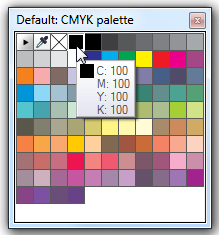
Berarti mungkin maksudnya pada Outline yang diganti default-nya menjadi C:100 M:100 Y:100 K:100, sebenarnya warna C:100 M:100 Y:100 K:100 pada Default: CMYK palette sudah ada, letaknya pada deretan warna yang paling bawah;

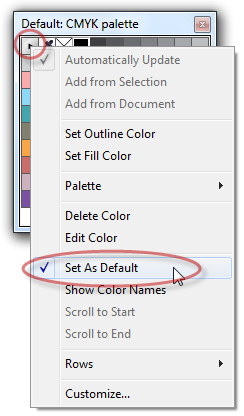
Kita hanya tinggal menggeser keatas saja biar enak kalau suatu saat membutuhkan, caranya klik pada panah segitiga di samping kiri atas > beri tanda centang pada Set As Default;
Selanjutnya Klik tahan pada kotak warna C:100 M:100 Y:100 K:100;

Drag (geser) keatas, kemudian lepas pointer mouse;

Hasilnya seperti gambar dibawah dan untuk menjadikan Default caranya pastikan tidak ada objek yang terseleksi klik kanan pada palet warna tersebut untuk mengganti default pada outline;
Selanjutnya klik pada Menu Bar > Tool > Save Setting As Default, selesai;

Maka hasilnya setiap kita membuat objek baru maka akan kita peroleh komposisi warna seperti dibawah ini;

Kalau kita menginginkan pada fill juga berwarna C:100 M:100 Y:100 K:100 maka lakukan sama seperti langkah diatas tapi hanya klik (klik kiri) saja pada warna C:100 M:100 Y:100 K:100, maka hasilnya akan seperti dibawah ini setelah kita membuat objek baru;

Demikian Masbro
Replace Wizard pada CorelDRAW
Replace Wizard berfungsi untuk merubah bagian dari beberapa objek suatu gambar vector, seperti mengganti warna, mengganti ketebalan outline, mengganti jenis font.... begitu kira-kira pengertiannya... hemm, sepertinya kurang jelas masbro sekalian kalau tidak dilengkapi dengan gambar

Sebagai contoh, misalnya kita akan mengganti warna merah pada beberapa objek gambar diatas, dengan Replace Wizard Masbro sekalian akan dengan mudah untuk mengganti warna merah secara bersamaan, langkah-lngkahnya sebagai berikut, pada Menu Bar > klik Edit > Find and Replace > Replace Objects...

Sehingga akan muncul kotak dialog Replace Wizard seperti gambar dibawah ini, misal kita pilih Replace a color, berarti kita akan mengganti warna pada beberapa objek;

Misalnya yang akan kita ganti adalah warna merah, maka kita pilih warna merah pada Find: dan untuk mengganti pilih pada Replace with: misal kita beri warna biru, selanjutnya klik tombol Finish;

Sehingga akan tampil kotak dialog pilihan, misalnya kita pilih Replace All, maka semua objek yang berwarna merah akan berubah sesuai dengan warna baru yang kita inginkan;

Klik OK pada tampilan seperti dibawah ini;

Maka objek yang tadi berwarna merah berubah menjadi warna biru;

Sampeyan juga bisa mencoba untuk me-replace ketebalan outline pada objek, merubah bentuk font, monggo diotak-atik sendiri......
Langganan:
Postingan (Atom)