Membuat Pola Rumit Guilloche Pada Kwitansi Dengan CorelDRAW

Ada pertanyaan dari Sahabat Corelover di Komunitas Pengguna CorelDRAW tentang motif pada Kwitansi, begini...
ada yg tw apa nama motif untuk kwitansi???
Contoh gambarnya pada kwitansi seperti ini


Jawab.
Pertanyaannya kurang lengkap yang ditanyakan hanya namanya saja, seharusnya pertanyaannya kalau menurutku seperti ini..
ada yg tw apa nama motif untuk kwitansi dan bagaimana cara membuatnya dengan CorelDRAW???
Hehehe.. tidak apa-apa mari kita ulas;

Nama motif seperti itu adalah Guilloche artinya desain sebuah pola grafik berulang yang simetris. Pola berulang ini mempunyai ciri khas tersendiri dan memberikan efek visual yang sangat artistik. Pola seperti ini biasa dipakai pada background kwitansi, duit, ijazah dsb...

1. Cara membuat dengan CorelDRAW cukup sederhana, sebagai contoh, sampeyan membuat beberapa objek dengan Rectalge tool pada Toolbox yang digabung menjadi satu, seperti dibawah ini;


2. Gandakan dan mirror, tampilannya seperti di bawah ini, selanjutnya combine semua objek atau tekan Ctrl+L di keyboard untuk menggabung menjadi satu objek;


3. Selanjutnya aktifkan menu transformations di Menu Bar > Arrange > Transformations > Rotate (Alt+F8), dan isi nilai radius rotate 10, Copies 17 dan klik Apply;


4. Maka hasilnya akan seperti gambar dibawah ini, dan selanjutnya sampeyan bisa kreasikan sendiri, pola-pola yang lain sesuai dengan kreatifitas masbro sekalian....

Demikian.... semoga bermanfaat
readmore »»  

Membuat Sarang Tawon

Judulnya antik, mungkin lebih tepat judulnya adalah membuat pattern atau membuat pola gambar, gak papa udah yang nyasar kesini, maunya mencari urusan sengat-menyengat eeh gak taunya urusan gambar-menggambar, siapa tau trus tertarik dengan dunia desain...

Yang kita bahas sebenarnya tentang membuat background seperti sarang tawon pada background desain dibawah ini;


Sumber Gambar :  Indonesia CorelDRAW Community (indoCCom).
Karya : Merizart Alhafiz

Cara buatnya sebagai berikut;

1. Buat Objek Poligonal dengan Polygon tool yang ada di Toolbox, pada property bar atur menjadi segi enam (6) dengan ketebalan 5.0 mm.


2. Kemudian putar 90 derajat;


3. Gandakan seperti gambar dibawah ini, bisa dengan cara Copas atau cara lain;


4. Gambar yang kita butuhkan natinya hanya yang ada didalam kotak merah itu;


5. Seleksi beberapa objek poligon dibawah ini kemudian tekan Combine di property bar atau tekan Ctrl+L di keyboard dan rubah dalam bentuk curva dengan tekan Ctrl+Shift+Q, kemudian buat objek kotak sesuai dengan bidang yang diperlukan saja;


6. Selanjutnya seleksi kedua objek yaitu objek sarang tawon dan objek kotak dan klik tombol Front minus back di property bar;


7. Dan hasilnya akan seperti gambar dibawah ini;


8. Beri warna hitam dan klik kanan pilihan X pada Color Pallete untuk menghapus outline merah;


9. Selanjutnya proses penggandaan, yang lebih praktis sampeyan bisa menggunakan menu pada Menu Bar > Arrange > Transformations > pilih Position (Alt+F7), setting seperti dibawah dan klik Apply sehingga hasilnya gambarnya tampak seperti disampingnya itu;


10.Seleksi semua objek dan juga gandakan kesamping dengan Copies 3, hasilnya seperti gambar berikut;


11. Selanjutnya terserah sampeyan mau digunakan untuk background apa terserah, jumlahnya juga bisa sampeyan atur sendiri...


Demikian , semoga bermanfaat.....
readmore »»  

Membuat Efek Motion Blur dengan CorelDRAW

Sebenarnya CorelDRAW adalah program grafis yang multi fungsi yang bisa juga untuk edit foto seperti kalau kita edit foto menggunakan adobe Photoshop, seperti membuat efek blur pada foto sesuai dengan pertanyaan sahabat di Komunitas Pengguna CorelDRAW Indonesia;
mau tanya bikin efek kyk gambar beginian gimana cara nya ya master2 mohon sharenya ??
terima kasih .
gambarnya seperti dibawah ini, yang mungkin diedit menggunakan sotosop...


Triknya sederhana dan tidak pake lama;

1. Aktifkan Object Manager= Menu Bar > Window > Dockers > Object Manager, Import objek gambar bitmap dan atur besarnya sesuai keinginan, setelah muncul tekan Ctrl+C untuk meng-copy;


2. Buat layer baru, klik Object Manager Options;


3. Klik pada New Layer;


4. Maka akan muncul Layer baru dengan nama Layer 2, kemudian tekan Ctrl+V untuk menampilkan hasil Copy pada objek bitmap;


5. Hiden pada tombol icon mata di Layer 1, pada Layer 2 buat objek kurva dengan Bezier tool di Toolbox;


5. Select objek bitmap dan objek kurva, kemudian klik pada tombol Intersect di Property Bar;


6. Buang objek bitmap aslinya, hasilnya akan seperti gambar dibawah ini;


7. Selanjutnya klik pada Layer 1, dan hide pada tombol icon mata pada Layer 2, select objek bitmap, pada Menu Bar > Bitmaps > Blur > klik Motion Blur...


8. Atur slider Distance dan radius Direction susuai keinginan;


9. Hasilnya akan seperti gambar dibawah ini;


10. Aktifkan semua Layer dengan membuka icon Show or Hide (icon mata), maka hasilnya seperti gambar dibawah ini;


11. Hasil akhir seperti gambar dibawah ini;


Demikian, semoga bermanfaat....
readmore »»  

Cara Membuat Objek Lingkaran Bergerigi di CorelDRAW

Kali ini mari kita membahas tentang cara membuat objek melingkar bergerigi, karena kebetulan ada sahabat Corelmania yang bertanya tentang cara membuatnya, begini pertanyaannya;
mas gimana cara membuat lingkaran bergerigi seperti logo yang paling kiri ujung atas #maksudnya seperti gambar dibawah ini#, maaf ganggu... mohon penjelasananya ya mas... hehe mau belajar sama mas soalnya
Sumber gambar contoh aku ganti dengan buatan sendiri yang pada intinya sama seperti dibawah ini, soalnya gak enak sama yang empunya gambar;


Membuat objek melingkar bergerigi sebenarnya caranya sederhana, kalau memang belum paham caranya terasa sangat sulit, bisa 1 jam lebih karena mungkin sampeyan bengkokkan satu persatu untuk membuat gerigi, sambil tengok kanan kiri sesekali mengusap jidat yang agak berkeringat... sambil berguman dalam hati "asemmmm sulit banget ya!!!!"...

Ok !!!... lanjut... cara buatnya;

1. Buat objek Poligonal, pilih Polygon tool di Toolbox drag dengan arah diagonal kebawah, secara default hasilnya akan seperti gambar dibawah ini;


2. Pada Property Bar > Point or sides, isi angka 32 pada kolomnya, sehingga objek akan berubah seperti dibawah ini;


3. Dengan Shape tool di Toolbox drag kebawah sedikit, dan jadinya akan seperti gambar dibawah ini;


4. Objek poligonal masih dalam keadaan terseleksi, pada Menu Bar > Window > Dockers > pilih Fillet/Scallop/Chamfer, pilih yang Fillet > atur radius yampeyan bisa tentukan sendiri nilainya kemudian klik Apply, dan perubahannya akan tampak seperti dibawah ini;


5. Kemudian untuk membuat bentangan pita sampeyan bisa membuat dengan Bezier tool, atau Freehand tool, terserahlah enak yang mana, buat seperti gambar garis ditengah lingkaran yang sudah bergerigi;


6. Klik Extrude tool, arahkan mouse ke objek garis tadi dan geser kebawah, selanjutnya pada Property bar > Extrusion type pilih model yang aku lingkari merah seperti dibawah ini;


7. Langkah selanjutnya Break apart atau tekan Ctrl+K pada objek efek Extrude tadi, pada Toolbox pilih Shape tool dan tekan Ctrl+clik pada objek yang pojok, biat node baru dengan klik ganda dan geser kedalam, kira-kira seperti gambar dibawah ini;


8. Buat objek lingkaran dua buah, seleksi semua dan tekan Ctrl+L (combine), sehingga dua objek lingkaran tersebut akan menyatu menjadi satu objek;


9. Selanjutnya terserah sampeyan, yang jelas pada intinya membuat objek lingkaran bergerigi itu menggunakan Polygon Tool, seperti juga gambar dibawah ini;


Demikian, monggo di coba Kang......
readmore »»  

Memasang Kolom Komentar Google Plus di Blogger

Saat ini Google sudah meluncurkan fasilitas komentar Google Plus di Blogger, artinya komentar blog akan terhubung ke Google Plus. Kekurangan komentar G+ hanya terletak pada Profile komentar yang terbatas.

Berbeda dengan komentar blogspot yang menyediakan banyak fitur seperti open ID, Life Journal dan Wordpres.


Contoh komentar Google Plus di blogger;


Cara Mengaktifkan Komentar Google Plus di Blogger;
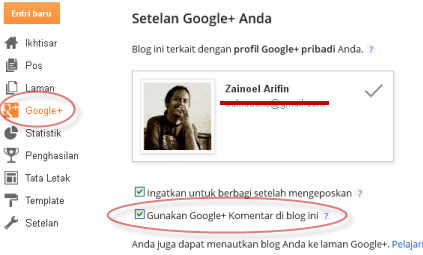
  1. Login ke blogger, pastikan akun blogger anda sudah terhubung ke Google+
  2. pada Tab menu di dasboard, pilih Google+
  3. Centang " Gunakan Google+ untuk komentar blog ini "
  4. Secara otomatis komentar di blog anda akan berubah menjadi komentar Google+


Keterangan;
Jika masbro ingin mengubah kembali ke komentar blogspot, sampeyan tinggal hilangkan centang  pada "Gunakan Google+ untuk komentar blog ini"

Mudah bukan?. sudah banyak blogger yang mulai menggunakan fasilitas ini karena simple dan blog akan terlihat lebih modern. Semoga Bermanfaat.....
readmore »»