Foto Bareng Kuntilanak atau Sundel Bolong

Jangan dibiasakan mejeng dan mengambil foto bareng dimalam hari, berpose ditempat yang belum kita kenal apalagi tempatnya dekat kuburan, bisa jadi nanti setelah di cetak hasilnya seperti gambar dibawah ini.. hiiii... ngeri...!!!
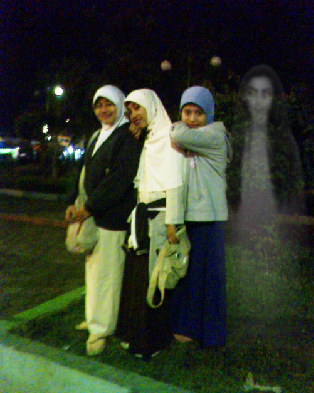

Beberapa tahun yang lalu mungkin sampeyan akan terkejut dan heran melihat penampakan hantu di foto, sekarang tidaklah demikian karena software untuk memanipulasi foto banyak, salah satunya adalah CorelDRAW, kali ini kita coba untuk membuatnya dengan corelDRAW... siapkan dua foto, satu foto sampeyan sendiri dan yang kedua foto hantu kuntilanak, sundel bolong atau wewe gombel.... (bisa cari di internet)


 1. Kita edit dulu foto kuntilanaknya, buat line pada batas pinggir tubuh kuntilanak dengan Bezier tool atau Freehand tool di Toolbox;


2. Setelah selesai seleksi kedua objek tersebut yaitu klik objek garis dan Shift+klik objek foto kuntilanak kemudian pada Property bar klik Intersect;


3. Selanjutnya coba sampeyan klik pada foto kuntilanak dan tekan Delete dikeyboard, maka akan seperti gambar dibawah ini hasilnya;

 4. Kemudian geser ke arah foto sampeyan dan sesuaikan ukuran gambar kuntilanak biar kelihatan pantas;


5. Pada Toolbox pilih Transparency tool, arahkan mouse pada objek gambar kuntilanak dan klik geser kebawah, atur nilai transparan atau opacity pada Property Bar sampai terlihat luwes;


Sampai mendapatkan hasil yang kita harapkan, kira-kira seperti gambar dibawah ini;


Sampai disini dulu, hati-hati jangan mejeng dan berpose untuk mengambil gambar ditempat-tempat yang angker... mohon pamit...
readmore »»  

Menembus Batas

Menembus Batas, judul yang keren (menembus batas layar TV atau layar Monitor maksudnya.. hehe) aku terinspirasi tutorial photoshop dari tetangga sebelah, MasBro pasti pernah melihat gambar seperti ini dipapan reklame dipinggir2 jalan, kalau dengan photoshop mungkin sudah biasa menjumpai tutorial tentang manipulasi gambar seperti ini, dengan CorelDRAW jelas tidak biasa, disini kita akan mencoba untuk mengotak-atik menggunakan CorelDRAW.


Langkah awal kita harus menyiapkan dua gambar yaitu gambar TV dan gambar burung, MasBro bisa mencarinya di Internet banyak;


Buat kotak dengan Rectangle tool di Toolbox persis di tengah TV, seleksi objek kotak dan objek TV kemudian tekan tombol Trim di Property Bar seperti gambar dibawah ini;


Gambar TV sudah terpotong bagian tengahnya, hasilnya seperti gambar dibawah ini;


Selanjutnya objek gambar TV tempatkan diatas gambar foto burung tadi;


Buat objek garis (tertutup) dengan Freehand tool atau Bezier tool di Toolbox, buatlah pada gambar yang berpotongan dengan bingkai TV;


Setelah selesai, seleksi objek tersebut bersama dengan objek gambar foto burung dan klik tombol Intersect pada Menu Bar;


Pilih objek hasil Intersect tersebut dan tekan Shift+PageUp di keyboard untuk memposisikan diatas bingkai (frame) gambar TV, potong juga pinggir gambar foto burung yang tidak perlu dengan Trim seperti langkah pertama tadi;


Sehingga hasil akhir akan seperti gambar dibawah ini;


Oohwww .....!!  ternyata mudah ya.. aku kira hanya sotosop saja yang bisa edit gambar kayak gini.. hehehe
readmore »»  

Foto Efek Ukiran dengan CorelDRAW

Ukiran identik dengan kayu, pada trik kali ini kita akan mencoba membuat ukiran tapi tidak menggunakan pahat, palu dan kebutuhan memahat yang lain, disini kita hanya cukup menggunakan CorelDRAW sebagai alat untuk memahat dengan memanfaatkan beberapa fitur, sebagai contoh di sini kita akan memahat atau membuat efek ukiran pada kayu dan sebagai model adalah artis terkenal tempoe doeloe yaitu Marilyn Monroe;


Langkah awal siapkan dua gambar foto, yaitu Texture kayu dan foto Marilyn Monroe;


Posisikan kedua gambar saling bertumpuk, posisi foto letakkan diatas tekstur kayu dengan tekan Shift+PageUp di keyboard, posisinya kalau dilihat dari samping seperti gambar dibawah ini;


Langkah selanjutnya seleksi pada gambar Marilyn Monroe Convert ke bentuk Back and White (1-bit), Convert lagi ke bentuk RGB Color (24-bit)  dengan cara Pada Menu Bar klik Convert to Bitmaps... hasil akhir akan seperti gambar dibawah ini;


Selanjutnya pada Menu Bar > Bitmaps > 3D Effects > pilih Emboss... atur pada kotak dialog seperti dibawah ini;


Hasilnya akan seperti dibawah ini;


Selanjutnya klik Transparency tool, klik drag pada objek gambar foto Marilyn Monroe;


Di Property Bar pada kotak Transparency type pilih Uniform;


Pada Starting transparency isikan angka 75;


Sehingga hasil akhir akan seperti gambar dibawah ini;


Gampang ya!....gimana tertarik?...  monggo iseng-iseng dicoba...
readmore »»  

Bingkai Undangan 001

Ada 2 pilihan bingkai atau border undangan ini, cocok untuk undangan lipat dua, sampeyan bisa mengatur panjang lebarnya dengan sedikit mengedit dengan menambah atau mengurangi desain ornamen yang ada, MasBro tertarik, silahkan sedot pada link dibawah gambar;


readmore »»  

Cara Praktis Membuat Numerator dengan CorelDRAW

Membuat numerator sudah pernah aku posting sebelumnya disini, kali ini aku posting cara lain dalam membuat numerator dengan CorelDRAW, MasBro bisa memilih cara mana yang lebih praktis menurut sampeyan, trik ini hanya menggunakan CorelDRAW untuk membuatnya, kita tidak perlu membuat file format .csv di Excel. Sebagai contoh hasil numerator seperti gambar dibawah ini;


1. Langkah pertama tentu saja pada Menu Bar sampeyan pilih Print Merge > dan klik Create/Load Merge...


2. Setelah muncul Print Merge Wizard pilih yang Create new text, klik Next >


3. Pilih Numeric Field, dan ketik misalkan F1, F2 dst .. sesuai dengan keperluan;


4. Kemudian edit pada Numeric Field Options, misal: seleksi F1 dan pilih Numeric Format sampeyan bisa klik sesuai dengan pilihan yang ada;


5. Pilih Starting Value dimulai dari angka berapa, hilangkan tanda rumput pada continually Increment the numeric field untuk memulai dari angka yang paling besar, setelah kita edit semua Field sesuai dengan urut nomer (F1, F2, F3, F4) klik Next >


6. Maka tampilannya akan seperti dibawah ini, klik tombol New untuk menambah angka pada masing-masing Field;


6. Misalnya disini kita klik 10 kali pada tombol New, maka hasilnya akan seperti dibawah ini, apabila sampeyan membutuhkan nomor sampai 100.. ya diklik 100 kali.. hehehe agak lumayan ...(pegel). klik Next >


7. Sampeyan bisa Save data field sampeyan dengan memberi tanda rumput pada Seve data settings as: dan isi nama file pada kolom trus simpan pada forler yang ada di hardisk komputer sampeyan, kalau tidak disimpan langsung saja klik Finish;


8. Selanjutnya muncul Tool Bar Print Merge;


9. Klik dua kali (ganda) pada Tool Bar supaya bergabung menjadi satu dengan tool Bar yang sudah ada;


10. Pada Drop down menu pilih F1, lalu klik Insert dan letakkan pada template nomor yang tersedia;


11. Atur jenis Font dan Size sesuai dengan yang kita kehendaki;


12. Lakukan langkah nomor 18 dan 19 untuk F2, F3, F4 sehingga pada 4 nota pada template akan terisi masing-masing Field;

13. Jika sudah kita anggap field sudah terisi pada tempatnya masing-masing, hapus desain nota bon sampeyan, karena yang akan kita beri nomerator sudah ada gambar Notanya, kalau sampeyan akan mencetak sekalian Desain Notanya yan gak apa2, berarti sampeyan mencetak pada kertas kosong, selanjutnya  klik Icon Perform Print Marge, dan pilih printer yang biasa sampeyan gunakan, dan jangan lupa sesuaikan ukuran kertas yaitu Folio (21,5 x 33 cm) ;


14. Selama proses mencentak nomerator, sampeyan bisa leyeh-leyeh atau minum kopi, sekarang sampeyan tidak jenuh, bosan dan pegel, bahkan bisa sampeyan tinggal tidur kalau sampeyan membuat numerator dalam jumlah banyak biar mesin yang bekerja, setelah bangun numerator sudah jadi, enak kan.... hehehe...
readmore »»  

Contour Offset dengan CorelDRAW

Ada pertanyaan dari salah satu teman yang dikirim melalui inbox beberapa waktu yang lalu, begini lebih kurang dari pertanyaan tersebut;
malem permisi mas.... saya mo tanya tutorial membuat garis garis yang mengikuti seperti gambar dibawah ini...... sebelumnya maaf dan trimakasih


Jawab;
Perintah untuk membuat efek seperti  gambar diatas dengan CorelDRAW sampai pada versi terakhir (CorelDRAW X6) masih belum ada, pada aplikasi desain lain (misalnya pada AutoCAD) perintah ini namanya Offset, perintah Offset adalah perintah yang berfungsi untuk membuat turunan objek kesamping, kedalam, keluar. Di CorelDRAW kita bisa mensiasati dengan menggunakan Perintah Contour yang hanya bisa offset kedalam dan keluar saja, yaitu kita harus membuat objek kurva tertutup lebih dulu, contohnya seperti gambar dibawah ini, sampeyan bisa membuatnya dengan perintah Freehand tool di Toolbox;


Untuk membuatnya seleksi atau klik objek diatas yang sudah kita buat sebelumnya, selanjutnya pada Menu Bar > Effects > dan pilih Contour;


Sehingga muncul menu Docker pada pojok kanan, selanjutnya atur yang dilingkari dengan memasukkan angka 4 adalah jumlah offset (Contour steps), angka 0.2 cm adalah jarak Contour offset selanjutnya klik Apply;


Maka akan tercipta objek baru dengan jumlah offset 4 ditambah 1 objek aslinya jadi 5, gambar dibawah ini masih merupakan efek hasil dari perintah Contour, untuk menjadikan 1 objek kurva langkah cepatnya sebagai berikut, seleksi objeknya dulu > trus di keyboard tekan Ctrl+K > Ctrl+U > Ctrl+L > Ctrl+Shift+Q .... agak bingung kan... hehehe, sebagai calon desainer profesional sampeyan harus belajar cara cepat seperti itu biar suatu saat akan terbiasa bekerja menggunakan Shortcut, pelajari tentang shorcut disini;


Maka hasilnya akan seperti gambar dibawah ini...... lo kok...?.. hehe.. pasti sampeyan dibuat bingung untuk yang kedua kalinya, kenapa gambarnya kok masih tetap seperti gambar sebelumnya!


Sebenarnya proses diatas itu hasilnya akan seperti dibawah ini, coba sampeyan rubah tampilan menjadi Wireframe yang letaknya pada Menu Bar Sub Menu View;


Objek diatas yang sudah menjadi satu objek kurva, baru kita edit sesuai dengan keperluan, buat objek baru yaitu kotak;


Seleksi kedua objek tersebut dan pada Property Bar klik tombol Intersect, perlu diperhatikan sekali lagi!...tombol Intersect akan terlihat apabila ada dua atau lebih objek yang terseleksi/aktif;


Setelah di delete objek yang pertama hasilnya seperti gambar dibawah ini;


Selanjutnya sampeyan bisa melakukan proses pemberian warna, pada backgroud beri warna hitam, pada objek yang sudah kita buat tadi beri warna gradasi dari kuning ke merah dengan memanfaatkan menu Interactive Fill tool yang ada di Toolbox;


Hasilnya akan seperti dibawah ini, dan selanjutnya sampeyan kreasikan sendiri;


Oooo... ya..! untuk mengolah objek seperti contoh gambar 2 pada pertanyaan diatas sampeyan bisa menggunakan menu Trim yang bertujuan untuk memotong pada bagian gambar yang tidak perlu, sebagai contoh hasil akhir akan seperti gambar dibawah ini;


Demikian, semoga bermanfaat...
readmore »»