Cara Memberi Warna Pada Objek di CorelDRAW

Ada pertanyaan dari sahabat indoCCom, yang membuat trenyuh hatiku, terasa tratap-tratap perasaan ini.... hehehe, begini pertanyaannya;
Cara memberi warna pada objek bagaimana? Saya sangat newbie
Tidak ada maksud sedikitpun untuk meremehkan seseorang, tapi yang membuat aku trenyuh adalah bahwa diblog ini aku ubek-ubek tentang Cara Memberi Warna Pada Objek di CorelDRAW tidak ada, padahal ini merupakan menu dasar yang paling penting, yang harus difahami oleh setiap calon desainer. 

OK... mari kita ulas Cara Memberi Warna Pada Objek di CorelDRAW;
Pada ilmu grafis kita mengenal 2 macem objek yaitu objek line dan objek kurva, pada ilmu desain grafis dikembangkan lagi menjadi objek terbuka dan objek tertutup, lebih jelasnya lihat pada gambar berikut;


Pada objek terbuka kita hanya bisa memberi warna pada line (outline) saja yaitu dengan klik kanan pada color Palette, lain halnya pada objek tertutup kita bisa memberi warna pada outline dan pada fill (isi) dengan klik (klik kiri) pada Color Palette, lihat gambar dibawah ini;


Sebagai ilustrasi sampeyan bisa lihat langkah-langkah berikut. Suatu misal sampeyan sudah membuat objek seperti gambar dibawah ini;


Ketika sampeyan beri warna misal kuning di Color Palette, ternyata objek tersebut tidak bisa muncul warna kuningnya, kasus seperti ini kemungkinan besar salah satu line pada sudut objek tersebut tidak sambung;


Ok.. kita koreksi, coba sampeyan klik pada Menu Bar > View > Wereframe, untuk melihat tampilan Wereframe;


Kalau kita Zoom In pada salah satu sudutnya ternyata memang benar tidak nyambung;


Cara nyambungnya, sampeyan kudu pakai menu Shape tool (atau tekan F10);


Dan pada Property Bar pilih tombol Join two nodes;


Sehingga sudut tersebut akan sambung;


Dan sekarang kalau kita kembali pada tampilan Enhanced maka warna pada fill (isi) akan terlihat warna kuning, yang tadi sudah kita pilih pada Color Palette;


Seperti ini;

Dan kalau kita Zoom Out dengan tampilan keseluruhan akan terlihat seperti gambar dibawah ini;

Demikian, semoga bisa dimengerti dengan mudah;
readmore »»  

Membuat Objek dengan Basic Shape tool di CorelDRAW

Dengan Basic Shape tool kita bisa memilih bermacam-macam bentuk objek, termasuk bentuk smile, halilintar, bentuk hati, dan lain-lain. Adapun caranya sebagai berikut;

Klik Basic Shape tool di Toolbox;
 Dan pada Property Bar klik Perfect shapes untuk menentukan pilihan objek yang akan kita buat;


Misalnya kita akan membuat objek dengan sudut cekung ke dalam (Scalloped corner) kita klik symbol yang dilingkari merah;


Arahkan mouse di area kerja CorelDRAW klik drag arah diagonal, lepas mouse sehingga akan tercipta objek seperti dibawah ini;

Untuk mengatur lebar sudutnya kita geser tanda titik merah kedalam atau keluar;
Kalau kita geser kedalam sampai mentok hasilnya seperti ini;
Kita juga bisa coba-coba dengan menu yang lain, misalnya Arrow Shape tool untuk menggambar berbagai macam jenis bentuk panah, Flowchart Shapes tool untuk menggambar symbol flowchart, Banner Shapes tool untuk menggambar bentuk yang menyerupai pita atau efek ledakan dan Callout Shapes tool untuk membuat label dan callout yang biasa untuk pelengkap dialog dalam komik.
readmore »»  

Membuat Efek Bulu dengan Roughen Brush tool di CorelDRAW

Kemarin lusa ada sahabat yang bertanya melalui inbox tentang cara membuat texture bulu dengan CorelDRAW tentunya, seperti ini pertanyaannya;
mas cranya agar bisa kyag bulu2 yg dibuat Irfan Tomi yg kungfu panda harimau itu gmn??
Keterangan gambarnya seperti dibawah ini, gambar ini adalah karya dari Saudara Irfan Tomi yang di share di Komunutas Pengguna CorelDRAW Indonesia (indoCCom)


Cara menggunakan Roughen Brush tool sebagai berikut;
Sebagai contoh, buar objek kotak dengan Rectangle tool di Toolbox;


Pilih Roughen Brush tool di Toolbox;


Arahkan pointer mouse pada sisi objek, klik jangan dilepas dan geser-geser ke kanan-kiri, kemudian lepas pointer (mouse), seperti gambar dibawah ini kira-kira;


Setelah mouse di lepas akan seperti ini hasilnya;


Sampeyan atur sendiri setting pada Property Bar untuk menghasilkan efek bulu yang berbeda sesuai dengan yang dikehendaki, selanjutnya coba lagi.....

Demikian, semoga sedikit membantu....
readmore »»  

Penulisan Text Superscript dan Subscript di CorelDRAW

Text Superscript/Supscript digunakan untuk merubah teks dari ukuran normalnya, biasanya digunakan untuk menuliskan derajat, pangkat, kwadrat atau juga untuk penulisan ordinal numbers seperti 1st, 2nd, 3rd, 4th, 5th, dst.

Cara penulisannya sebagai berikut, sebagai contoh kita tulis text seperti dibawah ini;

Selanjutnya kita akan membuat Superscript dari derajat, pangkat, dsb, caranya, seleksi pada text, selanjutnya klik pada Shape tool di Toolbox;


Kemudian seleksi pada node tiap text yang akan dirubah menjadi  Superscript atau Subscript;

Setelah sudah terseleksi text yang dimaksud klik pada tombol Superscript di Property Bar;

Sehingga ketika tombol Superscript di klik pada setiap text yang terseleksi node-nya akan berubah ukurannya menjadi kecil dan posisinya menjorok keatas, hasilnya akan seperti dibawah ini;
Garis besarnya Superscript untuk memperkecil ukuran text dan menaikkan posisi diatas dan Subscript memperkecil ukuran text dan menurunkan posisi dibawah;

Demikian, semoga bermanfaat.....
readmore »»  

Menyalin Perintah dengan Attributes Eyedropper tool di CorelDRAW

Version : CorelDRAW X5


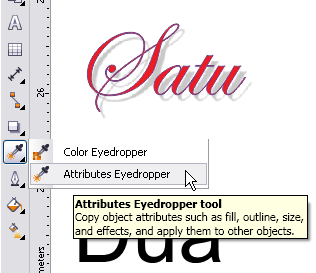
Attributes Eyedropper tool berfungsi untuk memilih dan menyalin properti pada objek, seperti halnya fill, ketebalan garis, ukuran, dan efek, dari suatu objek pada jendela gambar.

Okelah untuk memperjelas maksud diatas mari kita ulas bersama dan langsung sampeyan praktekkan;
Sebagai contoh, ketik tulisan terpisah sehingga ada dua objek text, ngetiknya menggunakan Text tool seperti dibawah ini;


Selanjutnya ganti jenis font, ganti juga warna text menjadi merah dan beri outline warna ungu/violet yang terakhir beri efek Drap Shadow, oke langkah pertama selesai (ini hanya contoh sampeyan bisa kreasikan sendiri);


Kemudian sampeyan menginginkan objek text "Dua" sama dengan objek text "Satu", disini fungsi Atributes Eyedroper yang kita pakai.... klik menu Atributes Eyedroper tool pada Toolbox;


Kemudian sorot pada Property Bar, klik drop down pilihan Effects dan beri tanda centang pada Drop Shadow dan klik OK, karena pada drop down pilihan Properties secara default sudah di centang maka biarkan saja;


Selanjutnya arahkan Atributes Eyedroper tool pada objek text "Satu" yang sudah kita edit tadi;


Sehingga cursor Atributes Eyedroper tool akan berubah menjadi Paintbucket tool dan arahkan pada objek text "Dua" maka hasilnya akan sama persis dengan objek text "Satu"


Demikian pengertiannya, sampeyan bisa explore sendiri tentang Attributes Eyedropper tool, fungsinya sangat komplek, kalau sampeyan otak-atik sendiri akan tau fungsi yang sesungguhnya....

Selamat mencoba...
readmore »»  

Fill Tool di CorelDRAW

Versi : Semua Versi CorelDRAW

Fill tool  adalah tool yang letaknya di Toolbox berfungsi untuk memberikan akses cepat ke beberapa fasilitas, seperti ke kotak dialog Fill (Uniform Fill, Fontain Fill, Patteren Fill, Texture Fill, PostScript Fill, dsb).

Dengan fasilitas tersebut Masbro bisa mengisi texture apasaja pada objek yang belum ada warna atau isinya, bahkan sampeyan bisa membuat custom fill atau membuat (memasukkan) texture yang tidak ada pada texture library, misalnya tektur wood, metal, grass, sky dsb;


Cara menggunakan Fill tool sebagai berikut. Misalnya sebagai contoh, buat lingkaran;


Objek kotak dalam keadaan terseleksi selanjutnya di Toolbox klik pada Fill tool misalnya pilih Texture Fill;


Sehingga akan muncul kotak dialog Texture Fill, dan sampeyan bisa pilih salah satu texture yang ada, misalnya disini kita pilih pada Texture library > pada pilihan Styles > Satelite Photography;


Sehingga hasilnya akan tampak seperti dibawah ini;


Misal lingkaran yang sudah di beri texture tersebut kita beri efek transparan dan kita beri background hitam, maka hasilnya seperti gambar dibawah ini;


Demikian, selamat mencoba, semoga sukses...
readmore »»  

Line Art dengan 2-Point Line tool di CorelDRAW

Versi: CorelDRAW X5

Line Art merupakan seni grafis yang menggunakan garis sebagai basic atau dasar untuk membuat ilustrasi. Di CorelDRAW MasBro bisa dengan mudah mendesain atau menggambar Line Art, salah satunya dengan tool untuk membuat garis (line) yang namanya 2-Point Line tool yang letaknya di Toolbox, aku bisa pastikan bahwa 2-Point Line tool jarang sekali sampeyan pergunakan karena mungkin sampeyan tidak familier atau belum tau apa kegunaan yang mendasar dari tool tersebut, sebagai contoh gambar disamping ini sampeyan bisa dengan mudah untuk menggambar menggunakan 2-Point Line tool;


Adapun cara mengoperasikan 2-Point Line tool sebagai berikut;
Arahkan mouse ke Toolbox di samping kiri layar CorelDRAW buka panah flyout Freehand tool dan pilih 2-Point Line tool;


Selanjutnya arahkan  mouse di area kerja CorelDRAW dan Klik mouse Tahan dan Geser kearah mana terserah sampeyan, lakukan berulang-ulang sampai membentuk objek gambar yang dimaksud;


Sebagai contoh hasilnya akan seperti gambar dibawah ini;

       Sumber : Galery indoCCom, karya; Alva Inspirasi

Demikian.... selamat mencoba
readmore »»